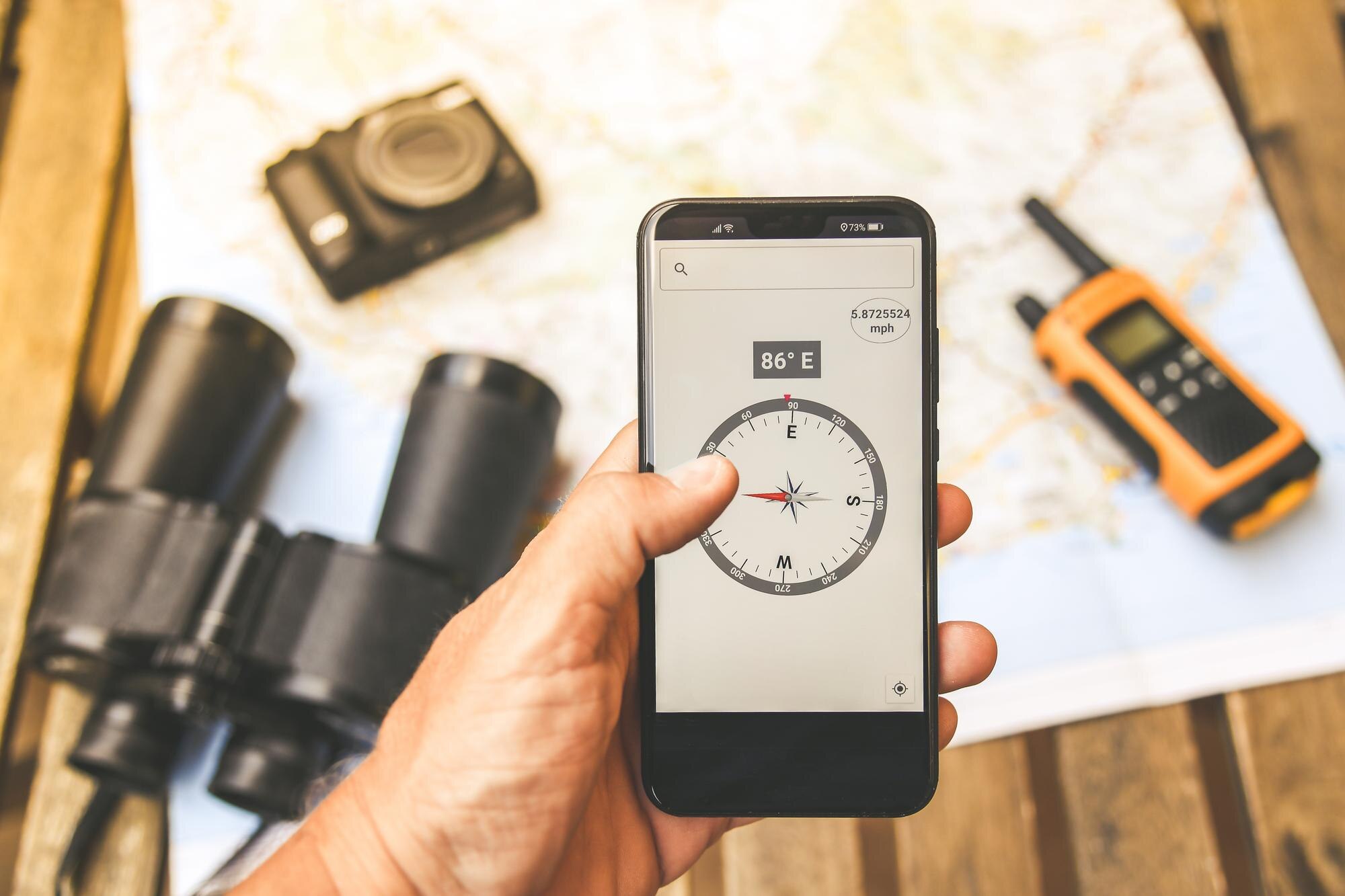
Dokładność kompasu w smartfonie z Androidem można wyraźnie poprawić kalibracją czujnika w Mapach Google, zewnętrznych aplikacjach kompasu oraz (na części modeli) w menu serwisowym lub ustawieniach systemowych.
Prawidłowo skalibrowany kompas zawęża niebieski „stożek” i ustawia strzałkę kierunku właściwie, co przekłada się na dokładniejszą nawigację pieszą i samochodową.
Jak działa kompas w telefonie i dlaczego trzeba go kalibrować?
Nowoczesny smartfon z Androidem wykorzystuje magnetometr, czyli czujnik mierzący pole magnetyczne Ziemi – na tej podstawie wyznaczany jest kierunek północy.
W praktyce kompas łączy dane z kilku elementów:
- magnetometr – wykrywa kierunek pola magnetycznego (kompas);
- akcelerometr – wykrywa położenie telefonu (pion/poziom, przechylenie);
- żyroskop – mierzy ruch obrotowy, wygładza zmiany kierunku.
Te czujniki są wrażliwe na otoczenie – metalowe obiekty, magnesy w etui, konstrukcje budynków i głośniki potrafią zaburzać odczyt pola magnetycznego. Kalibracja „uczy” telefon, jak wygląda rzeczywiste pole magnetyczne w danym miejscu i koryguje błędy w odczytach.
Efekty złej kalibracji widać od razu:
- strzałka w Mapach Google wskazuje zły kierunek mimo poprawnej pozycji GPS,
- niebieski stożek kierunku jest bardzo szeroki (niska dokładność kompasu),
- podczas chodzenia strzałka „skacze” lub obraca się chaotycznie.
Kiedy warto skalibrować kompas?
Kalibrację warto wykonać, gdy zauważysz m.in.:
- Mapy Google pokazują, że jesteś tyłem do kierunku marszu, choć idziesz przodem,
- niebieski „stożek” wokół znacznika pozycji jest szczególnie szeroki,
- na ekranie pojawia się komunikat o niskiej dokładności kompasu z propozycją kalibracji,
- zmieniłeś etui (zwłaszcza z metalowymi elementami lub magnesem) albo telefon mocno upadł,
- po aktualizacji systemu lub aplikacji nawigacyjnej kompas zaczął wariować.
Dobrą praktyką jest ponowna kalibracja po zmianie otoczenia (np. przed wyjściem w góry) oraz profilaktycznie co jakiś czas.
Najprostsza metoda – kalibracja kompasu w Mapach Google (ruch „ósemki”)
Najbardziej uniwersalny sposób na Androidzie to kalibracja w Mapach Google. Działa na większości telefonów i od razu poprawia działanie nawigacji.
Krok po kroku – metoda standardowa
Postępuj według poniższych kroków:
- Otwórz Mapy Google na telefonie z Androidem.
- Poczekaj, aż pojawi się niebieska kropka wskazująca bieżącą lokalizację (włącz lokalizację, jeśli jest wyłączona).
- Dotknij niebieską kropkę – pojawi się panel z informacjami o lokalizacji.
- Wybierz opcję Kalibruj kompas (lub podobnie nazwaną).
- Postępuj zgodnie z instrukcją na ekranie – zwykle należy wykonać ruch telefonem w kształcie „ósemki” w powietrzu.
W trakcie ruchu pamiętaj:
- trzymaj telefon poziomo przed sobą,
- kreśl w powietrzu dużą i płynną „8” (znak nieskończoności),
- powtórz czynność 2–3 razy, aż aplikacja pokaże poprawę dokładności.
- Zakończ kalibrację i wróć do mapy – stożek kierunku powinien być węższy, a strzałka ustawiona prawidłowo.
To rekomendowana przez Google metoda – „ósemka” to najpopularniejsza technika kalibracji magnetometru w smartfonie.
Zaawansowana kalibracja – Live View (AR) w Mapach Google
Na nowszych telefonach możesz skorzystać z kalibracji z wykorzystaniem aparatu (Live View / AR), szczególnie przy nawigacji pieszej w mieście.
Jak to zrobić:
Aby skorzystać z trybu Live View, wykonaj:
- Otwórz Mapy Google na Androidzie.
- Włącz nawigację pieszą do wybranego celu.
- Aktywuj tryb Live View.
- Skieruj kamerę telefonu na budynki i elementy otoczenia zgodnie z instrukcją.
- Wykonuj sugerowane ruchy, aż Mapy poprawnie określą kierunek i pozycję.
Live View łączy obraz z kamery, GPS i dane z czujników, dzięki czemu precyzyjniej dopasowuje kierunek patrzenia do mapy i poprawia działanie kompasu także w klasycznym widoku.
Kalibracja w zewnętrznych aplikacjach kompasu
Jeśli chcesz większej kontroli nad kompasem lub twój telefon nie pokazuje kalibracji w Mapach Google, użyj dedykowanej aplikacji kompasu z Google Play.
Wiele takich aplikacji nie tylko wyświetla kierunek, ale też krok po kroku prowadzi przez kalibrację czujnika magnetycznego.
Przykładowy scenariusz (aplikacja kompasu)
Wykonaj następujące kroki:
- Zainstaluj aplikację kompasu z Google Play (np. „Kompas” od Soft Melon).
- Po uruchomieniu zezwól na dostęp do lokalizacji, jeśli o to poprosi.
- Otwórz główny ekran kompasu.
- Znajdź przycisk lub ikonę kalibracji (np. „Calibration”).
- Aplikacja wyświetli instrukcję, zwykle zawierającą:
- wykonanie ruchu telefonu w kształcie „ósemki”,
- obroty telefonu wokół różnych osi (np. przechylenia w każdą stronę),
- kilka powtórzeń ruchu; często widać pasek postępu lub komunikat zakończenia.
- Po zakończeniu sprawdź, czy wskazania kompasu są stabilne i zgodne z rzeczywistością (np. porównaj z klasycznym kompasem lub oznaczeniami stron świata na budynku).
Dobra aplikacja kompasu bywa dokładniejsza niż szybka kalibracja w Mapach Google, bo daje więcej informacji zwrotnych (np. odchylenie czujnika).
Kalibracja z menu serwisowego / diagnostycznego (*#0*#)
Na wielu telefonach z Androidem można wejść do ukrytego menu diagnostycznego, w którym da się testować i kalibrować czujniki, w tym magnetometr.
Wejście do menu serwisowego
- Otwórz domyślną aplikację Telefon na swoim Androidzie.
- Wpisz kod
*#0*#– jeśli urządzenie wspiera tę funkcję, automatycznie otworzy się menu serwisowe. - Wybierz pozycję Sensor / Czujnik lub podobną.
Zwróć uwagę, że wygląd i dostępność tego menu zależą od producenta oraz modelu; na części urządzeń funkcja nie występuje lub jest zastąpiona innym modułem diagnostyki czujników.
Kalibracja magnetometru z menu diagnostycznego
Po wejściu do sekcji czujników wybierz Magnetic Sensor (lub odpowiednik). Zwykle zobaczysz wskaźnik (np. koło z linią i literami kierunków). Wykonaj zalecane ruchy kalibracyjne, najczęściej dwa pełne obroty telefonu (około 720°) wokół wskazanej osi oraz ewentualne przechylenia do momentu, gdy wskaźnik pokaże status „OK”.
To metoda bardziej „techniczna”, ale pozwala sprawdzić, czy czujnik fizycznie działa poprawnie, zanim zaczniesz szukać przyczyn w aplikacjach.
Kalibracja kompasu z poziomu ustawień systemowych
Na części urządzeń opcja kalibracji kompasu jest wbudowana w ustawienia systemowe (sekcje związane z czujnikami lub lokalizacją).
Ogólny schemat wygląda następująco:
- Wejdź w Ustawienia telefonu.
- Przejdź do sekcji Czujniki lub Lokalizacja (nazwy zależą od wersji Androida i nakładki).
- Znajdź pozycję dotyczącą kompasu albo kalibracji czujników.
- Uruchom procedurę i postępuj zgodnie z instrukcją (najczęściej ruch „ósemki” lub obroty wokół osi).
Tam, gdzie ta opcja jest dostępna, integruje się z warstwą systemową czujników i często daje bardzo dobre efekty.
Drobna, ale ważna rzecz – orientacja mapy a wrażenie „błędu kompasu”
Czasem wrażenie źle działającego kompasu wynika z ustawień mapy. W Mapach Google dostępna jest opcja Utrzymuj mapę z północą na górze. Po jej włączeniu mapa zawsze jest zorientowana na północ u góry ekranu, niezależnie od kierunku patrzenia; strzałka pokazuje kierunek marszu, ale sama mapa się nie obraca, co bywa mylące. Jeśli chcesz, aby mapa obracała się wraz z kierunkiem telefonu, wyłącz tę opcję – łatwiej wtedy ocenisz działanie kompasu.
Jak poprawić dokładność kompasu i lokalizacji na co dzień – dobre praktyki
1. Unikaj silnych zakłóceń magnetycznych
Nie kalibruj kompasu w pobliżu dużych metalowych przedmiotów, konstrukcji stalowych, samochodów, głośników czy magnesów. Jeśli używasz etui z magnesem lub metalową płytką do uchwytu, zdejmij je przed kalibracją i podczas korzystania z kompasu.
Silne pole magnetyczne „wypacza” pomiar czujnika – nawet poprawnie wykonana kalibracja może wtedy dać błędne wyniki.
2. Trzymaj telefon stabilnie i w odpowiedniej pozycji
Orientacja telefonu wpływa na wyznaczanie kierunku przez akcelerometr i żyroskop. Podczas kalibracji trzymaj urządzenie poziomo (chyba że aplikacja zaleca inaczej), a w trakcie marszu staraj się utrzymywać podobną orientację – gwałtowne zmiany położenia mogą powodować „skakanie” wskazówki.
3. Kalibruj po większych zmianach i aktualizacjach
Po większej aktualizacji systemu lub aplikacji nawigacyjnej, po upadku telefonu, zmianie etui albo przeniesieniu się w całkiem inne otoczenie elektromagnetyczne warto ponownie skalibrować kompas.
4. Sprawdź, czy telefon w ogóle ma fizyczny kompas (magnetometr)
Część najtańszych smartfonów nie ma magnetometru – wtedy „kierunek” jest szacowany głównie z ruchu po GPS. To wyjaśnia brak opcji „Kalibruj kompas” w Mapach Google czy pozycji Magnetic Sensor w diagnostyce. W takiej sytuacji klasyczna kalibracja nic nie zmieni.
Co zrobić, jeśli kompas dalej pokazuje źle?
Jeśli po kilku próbach kalibracji kompas nadal działa nieprawidłowo, zastosuj poniższe wskazówki:
- powtórz kalibrację w innym miejscu, z dala od metalowych konstrukcji i magnesów,
- sprawdź działanie kompasu w innej aplikacji (Mapy Google, zewnętrzna aplikacja kompasu, aplikacja producenta) – jeśli wszędzie jest źle, to raczej problem sprzętowy,
- uruchom menu diagnostyczne i sprawdź „Magnetic Sensor”, jeśli twój model to umożliwia – brak reakcji lub błędy sugerują uszkodzenie czujnika.
W przypadku podejrzenia uszkodzenia sprzętowego jedynym trwałym rozwiązaniem jest serwis lub wymiana urządzenia – kalibracja programowa nie naprawi uszkodzonego magnetometru.