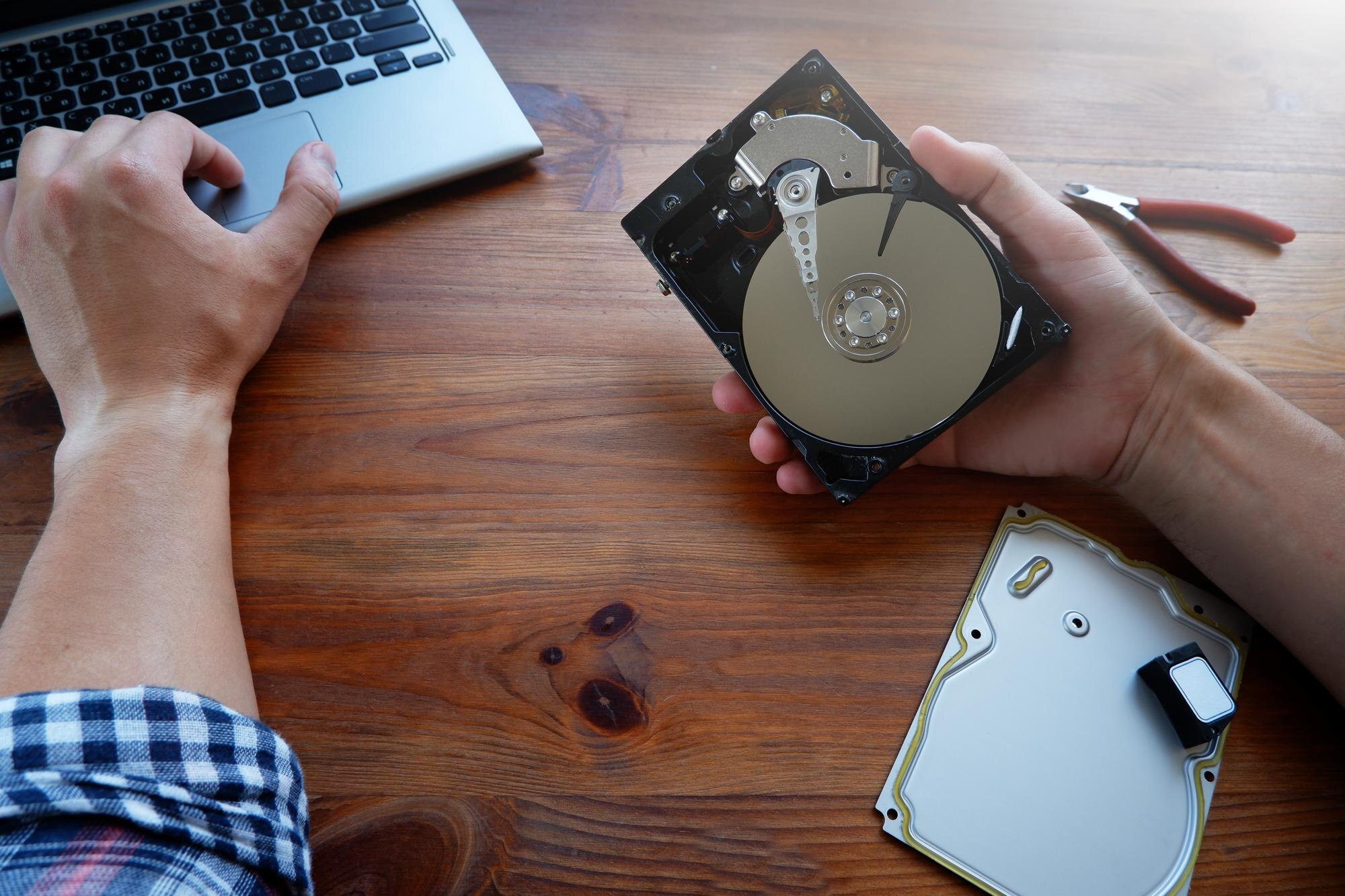
Komunikat „Dysk jest zabezpieczony przed zapisem” oznacza, że system widzi nośnik (pendrive, kartę pamięci, dysk zewnętrzny lub wewnętrzny) w trybie tylko do odczytu – możesz z niego czytać dane, ale nie możesz ich zmieniać ani dodawać nowych. Najczęściej da się to naprawić kilkoma prostymi metodami w Windows, choć czasem blokada oznacza fizyczne uszkodzenie nośnika.
Poniżej znajdziesz kompletny, praktyczny przewodnik – od szybkich, bezpiecznych kroków, po bardziej zaawansowane narzędzia (DiskPart, rejestr, zasady grupy). Artykuł przygotowano z myślą o Windows 10/11, ale większość metod zadziała również w starszych wersjach.
Co dokładnie oznacza komunikat „Dysk jest zabezpieczony przed zapisem”?
W Windows błąd może pojawiać się m.in. podczas kopiowania plików, formatowania nośnika lub zapisu dokumentu. Typowe komunikaty to: „Dysk jest zabezpieczony przed zapisem. Usuń zabezpieczenie lub użyj innego dysku.”, „Nośnik jest chroniony przed zapisem.”, „Nie można zapisać na tym dysku, ponieważ jest on tylko do odczytu.”
Technicznie oznacza to jeden z poniższych mechanizmów:
- sprzętowa blokada zapisu – np. przełącznik „LOCK” na obudowie lub adapterze SD;
- programowa blokada – na poziomie systemu plików, atrybutów dysku, rejestru, zasad grupy lub uprawnień;
- awaryjny tryb tylko do odczytu – wymuszony przez firmware nośnika przy poważnych błędach pamięci.
Najczęściej problem dotyczy pendrive’ów, kart SD/microSD i zewnętrznych dysków USB, ale zdarza się też na wewnętrznych HDD/SSD, np. po błędach systemu plików lub zmianach polityk bezpieczeństwa.
Najczęstsze przyczyny – od banalnych po poważne
Według dokumentacji Microsoftu i praktyki serwisowej źródła błędu to najczęściej:
- fizyczny przełącznik blokady zapisu – na pendrive’ie, karcie SD lub adapterze;
- uprawnienia NTFS – użytkownik nie ma prawa zapisu do woluminu;
- atrybut „tylko do odczytu” – ustawiony na dysku/partycji (np. w DiskPart);
- polityka systemowa – blokująca zapis na pamięciach wymiennych (zasady grupy, wpisy rejestru);
- błędy systemu plików lub nieprawidłowe partycje – przez co Windows wymusza tryb tylko do odczytu;
- oprogramowanie zabezpieczające – antywirus/ochrona przed ransomware blokuje zapis jako działanie ochronne;
- uszkodzenie nośnika – zużyta pamięć flash lub błąd kontrolera wymuszający tryb tylko do odczytu.
Zaczynaj od najprostszych metod (przełącznik, uprawnienia), a dopiero potem przechodź do bardziej inwazyjnych (DiskPart, formatowanie).
Szybka checklista – co sprawdzić w pierwszej kolejności
Zanim sięgniesz po „ciężką artylerię”, wykonaj te proste kroki:
- Sprawdź, czy na nośniku (lub adapterze karty SD) nie ma przełącznika LOCK / HOLD i czy nie jest w pozycji blokady.
- Podłącz nośnik do innego portu USB i – jeśli to możliwe – do innego komputera.
- Spróbuj skopiować pliki z nośnika – jeśli odczyt działa, ale zapis nie, to potwierdza tryb tylko do odczytu.
- Przeskanuj system i nośnik programem antywirusowym i narzędziem do wykrywania ransomware.
- Upewnij się, że korzystasz z konta z uprawnieniami administratora – wiele metod (DiskPart, rejestr) tego wymaga.
Metoda 1 – sprawdź fizyczną blokadę nośnika
Najczęstszą przyczyną jest przełącznik blokady zapisu – szczególnie na kartach SD/microSD i niektórych pendrive’ach.
Dotyczy to szczególnie:
- karty SD/microSD (blok zwykle znajduje się na adapterze SD),
- niektórych pendrive’ów z suwakiem „LOCK”,
- nośników używanych w sprzęcie studyjnym lub fotograficznym.
Jak to sprawdzić krok po kroku:
- Wyjmij pendrive lub kartę SD z komputera.
- Obejrzyj obudowę – szukaj małego suwaka z opisem „LOCK”, „Write Protect” lub ikoną kłódki.
- Przesuń przełącznik w pozycję odblokowaną (zwykle przeciwną do „LOCK”).
- Podłącz ponownie nośnik i sprawdź, czy możesz zapisać plik.
To jedna z najszybszych i najbezpieczniejszych metod, jeśli źródłem jest sprzętowa ochrona.
Metoda 2 – uprawnienia i atrybut „tylko do odczytu” w Eksploratorze
Jeśli nie chodzi o przełącznik, sprawdź uprawnienia (NTFS) oraz atrybuty plików/folderów.
Sprawdzenie uprawnień do zapisu (NTFS)
Brak uprawnień „Zapis” lub „Modyfikacja” skutecznie uniemożliwi zapis, nawet gdy nośnik jest fizycznie odblokowany:
- Otwórz Eksplorator plików (Windows + E).
- Kliknij prawym przyciskiem dysk → Właściwości.
- Przejdź do zakładki Zabezpieczenia.
- Z listy „Grupa lub użytkownicy” wybierz swoje konto.
- Kliknij Edytuj i zaznacz Zezwól przy „Modyfikacja” oraz „Zapis”.
- Zatwierdź Zastosuj → OK i spróbuj ponownie zapisać plik.
Atrybut „tylko do odczytu” na poziomie plików/folderów
Gdy problem dotyczy konkretnych katalogów lub plików, wyłącz ich atrybut „Tylko do odczytu”:
- Kliknij prawym przyciskiem folder lub plik na nośniku → Właściwości.
- Na karcie Ogólne odznacz pole Tylko do odczytu.
- Zastosuj zmiany i potwierdź dla podfolderów, jeśli pojawi się pytanie.
Metoda 3 – DiskPart: usuń atrybut „tylko do odczytu” z dysku
DiskPart to wbudowane narzędzie Windows, które pozwala zmieniać atrybuty dysków na niskim poziomie.
Uwaga: wykonuj kroki bardzo ostrożnie. Wybranie złego dysku może spowodować utratę danych.
Usunięcie atrybutu „readonly”
- Naciśnij Windows + R, wpisz
cmd, uruchom Wiersz polecenia jako administrator. - Wpisz
diskparti zatwierdź Enterem. - Wpisz
list disk– wyświetli listę wszystkich dysków. - Rozpoznaj swój nośnik po rozmiarze (np. 16 GB, 32 GB).
- Wpisz
select disk X, gdzie X to numer twojego nośnika. - Wpisz:
attributes disk clear readonlyi zatwierdź Enterem. - Zamknij DiskPart i przetestuj zapis na nośniku.
Bardziej inwazyjne czyszczenie i ponowne tworzenie partycji
Gdy clear readonly nie pomaga, użyj pełnego czyszczenia i utwórz nową partycję.
Uwaga: ta operacja usuwa wszystkie dane z nośnika. Wykonaj ją tylko, jeśli masz kopię zapasową lub dane nie są potrzebne.
- Wykonaj kroki 1–5 z poprzedniego punktu.
- Następnie wprowadź kolejno (każdą komendę zatwierdź Enterem):
clean– usuwa partycje i strukturę nośnika;create partition primary– tworzy nową podstawową partycję;format fs=fat32 quicklubformat fs=ntfs quick– szybkie formatowanie w wybranym systemie plików.
- Po zakończeniu formatowania zamknij DiskPart i sprawdź nośnik w Eksploratorze.
Metoda 4 – Zarządzanie dyskami: litera dysku, woluminy i formatowanie
Graficzne narzędzie Windows ułatwia rozwiązywanie części problemów z nośnikami wymiennymi.
Zmiana litery dysku
Konflikt litery lub błędne przypisanie woluminu też potrafi wywołać błąd:
- Otwórz Panel sterowania → „System i zabezpieczenia” → „Narzędzia administracyjne” → Utwórz i formatuj partycje dysku twardego.
- Na liście znajdź swój pendrive/kartę (po rozmiarze).
- Kliknij prawym przyciskiem wolumin → Zmień literę dysku i ścieżki.
- Wybierz Zmień i przypisz nową literę (np. z E: na F:).
- Zatwierdź i sprawdź, czy zapis działa.
Usunięcie i ponowne utworzenie woluminu + format
Uwaga: usunięcie woluminu i formatowanie bezpowrotnie kasuje dane z nośnika.
- Otwórz „Utwórz i formatuj partycje dysku twardego”.
- Kliknij prawym przyciskiem wolumin → Usuń wolumin (jeśli dostępne).
- Kliknij prawym przyciskiem obszar Nieprzydzielone → Nowy wolumin prosty i przejdź przez kreatora.
- Wybierz system plików: FAT32 – lepsza kompatybilność z urządzeniami (dla mniejszych nośników); NTFS – zalecany dla większych dysków i użytku głównie w Windows.
- Odznacz Szybkie formatowanie, jeśli chcesz dokładniejszego sprawdzenia nośnika (trwa dłużej), po czym zatwierdź.
Metoda 5 – wyłączenie ochrony w rejestrze Windows
Windows może globalnie blokować zapis na urządzeniach wymiennych przez wpis w rejestrze systemowym:
HKEY_LOCAL_MACHINE\SYSTEM\CurrentControlSet\Control\StorageDevicePolicies z wartością WriteProtect ustawioną na 1.
Uwaga: edycja rejestru wymaga ostrożności. Błędne zmiany mogą spowodować niestabilność systemu.
Zmiana wartości WriteProtect
- Naciśnij Windows + R, wpisz
regediti zatwierdź. - Przejdź do:
HKEY_LOCAL_MACHINE\SYSTEM\CurrentControlSet\Control\StorageDevicePolicies. - Jeśli istnieje WriteProtect, kliknij dwukrotnie i ustaw 0.
- Zamknij Edytor rejestru i uruchom ponownie komputer.
Gdy StorageDevicePolicies nie istnieje – utwórz klucz
- Przejdź do:
HKEY_LOCAL_MACHINE\SYSTEM\CurrentControlSet\Control. - Kliknij prawym przyciskiem Control → Nowy → Klucz i nazwij go StorageDevicePolicies.
- W nowym kluczu utwórz DWORD (32-bit) o nazwie WriteProtect.
- Ustaw dla niego wartość 0 i uruchom ponownie komputer.
Uwaga: w nowszych wersjach Windows mechanizm ten bywa przestarzały i może być ignorowany, więc skuteczność bywa ograniczona.
Metoda 6 – zasady grupy w środowisku firmowym
W edycjach Windows Pro / Enterprise zapis na pamięciach wymiennych może blokować Edytor zasad grupy.
Sprawdzenie zasad dostępu do pamięci wymiennej
- Naciśnij Windows + R, wpisz
gpedit.msc(Pro/Enterprise) i zatwierdź. - Przejdź do: Konfiguracja komputera → Szablony administracyjne → System → Dostęp do pamięci wymiennej.
- Sprawdź zasady typu „Odmów dostępu do pamięci wymiennej tylko do odczytu” oraz „Odmów zapisu na pamięciach wymiennych” (nazwy mogą się różnić).
- Ustaw je na Wyłączone lub Nie skonfigurowano.
- Uruchom ponownie komputer i przetestuj zapis.
Jeśli komputer jest w domenie firmowej, lokalne zmiany mogą być nadpisywane przez administratorów – w takim wypadku zgłoś problem do działu IT.
Metoda 7 – narzędzia zewnętrzne i oprogramowanie producenta
Gdy systemowe sposoby zawodzą, użyj narzędzi do partycjonowania lub aplikacji producenta nośnika. Zaawansowane programy potrafią skuteczniej usuwać atrybut „tylko do odczytu”, czyścić partycje i tworzyć je na nowo. Część producentów udostępnia także narzędzia do przywracania ustawień fabrycznych i aktualizacji firmware, które mogą odblokować zapis, jeśli blokadę nałożył kontroler.
Gdy nic nie pomaga – możliwe uszkodzenie nośnika
Jeśli występują poniższe objawy, prawdopodobne jest uszkodzenie nośnika:
- przełącznik jest w pozycji odblokowanej,
- DiskPart nie zgłasza błędów, a
attributes disk clear readonlynie działa, - formatowanie (również po
clean) kończy się błędem, - rejestr i zasady grupy są skonfigurowane poprawnie.
Najczęstsze scenariusze awarii:
- zużyta pamięć flash – po przekroczeniu liczby cykli zapisu kontroler może przełączyć nośnik w tryb tylko do odczytu;
- błąd firmware lub kontrolera – duża liczba błędów sprawia, że kontroler blokuje kolejne operacje zapisu;
- poważne uszkodzenia fizyczne – np. przepięcia, uszkodzone ścieżki, zalanie.
W takiej sytuacji zwykle nie da się przywrócić zapisu metodami programowymi – nośnik pozostaje tylko do odczytu lub kwalifikuje się do wymiany.
Co zrobić w praktyce:
- jeśli dane są ważne – wykonaj kopię wszystkich odczytywalnych plików na inny dysk,
- sprawdź, czy nośnik jest na gwarancji i skontaktuj się z producentem,
- w przypadku kluczowych danych rozważ profesjonalne odzyskiwanie danych.
Jak zmniejszyć ryzyko błędu „Dysk jest zabezpieczony przed zapisem”?
Choć nie da się całkowicie wyeliminować ryzyka, wiele problemów wynika ze sposobu użytkowania nośników. Stosuj te zasady:
- zawsze używaj „Bezpiecznego usuwania sprzętu” przed odłączeniem pendrive’a lub dysku USB,
- nie odłączaj nośników w trakcie kopiowania dużych plików lub aktualizacji firmware,
- unikaj najtańszych, anonimowych pendrive’ów o niskiej jakości pamięci flash,
- twórz regularne kopie zapasowe ważnych danych,
- okresowo uruchamiaj skan antywirusowy i narzędzia do kontroli integralności dysku,
- jeśli pracujesz w firmie, upewnij się, że użycie nośników wymiennych jest zgodne z polityką bezpieczeństwa IT.