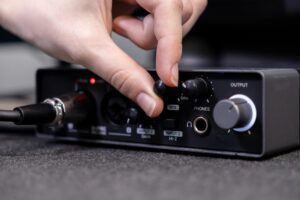
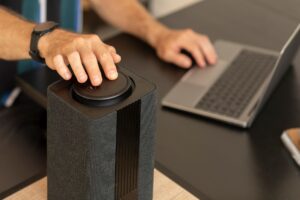
Do podłączenia głośnika do komputera możesz użyć przewodu audio (jack 3,5 mm, USB, czasem RCA) albo połączyć się bezprzewodowo przez Bluetooth – wybór metody zależy od typu głośnika i dostępnych złącz w komputerze.
Poniżej znajdziesz kompletny poradnik krok po kroku, który pokazuje wszystkie główne sposoby podłączenia głośników do komputera.
Co musisz sprawdzić na początku
Zanim wybierzesz metodę, zwróć uwagę na trzy rzeczy: rodzaj komputera, rodzaj głośnika oraz dostępne złącza w głośniku.
Rodzaj komputera
Komputer stacjonarny – zazwyczaj oferuje więcej złącz audio (z tyłu i czasem z przodu obudowy). Laptop – zwykle ma jedno gniazdo słuchawkowe (combo) i porty USB.
Rodzaj głośnika
Głośnik/zestaw aktywny – ma wbudowany wzmacniacz i własne zasilanie, można go podłączyć bezpośrednio do komputera (AUX, USB, Bluetooth). Głośnik/kolumna pasywna – wymaga dodatkowego wzmacniacza lub amplitunera; do komputera podłączasz wzmacniacz, a głośniki do wzmacniacza.
Dostępne złącza w głośniku
Najczęściej spotykane wejścia w głośnikach to:
- AUX / line in (jack 3,5 mm) – najczęstsze w głośnikach komputerowych, soundbarach i głośnikach Bluetooth;
- RCA („tulipany”, czerwony/biały) – częste w zestawach 2.1 i większych;
- USB – głośnik działa jak zewnętrzna karta dźwiękowa;
- Bluetooth – łączysz bezprzewodowo, komputer jest „źródłem dźwięku”.
Połączenie przewodowe – jack 3,5 mm (AUX)
To najprostsza i najbardziej uniwersalna metoda, która działa z niemal każdym komputerem i większością głośników.
Złącza w komputerze
Komputer stacjonarny (PC)
Szukaj gniazda oznaczonego ikoną słuchawek, głośnika lub opisem line out / audio out. Najczęściej jest zielone i znajduje się z tyłu obudowy (czasem także z przodu).
Laptop
Zazwyczaj ma jedno gniazdo audio typu combo (słuchawki/mikrofon) – z ikoną słuchawek lub słuchawek z mikrofonem. Może znajdować się z boku lub z przodu obudowy.
Podłączenie głośnika aktywnego (AUX / line in)
Krok po kroku:
- Wyłącz głośnik (lub cały zestaw) i podłącz go do zasilania, jeśli to wymagane.
- Przygotuj kabel jack 3,5 mm (jack–jack).
- Jedną końcówkę włóż do gniazda audio w komputerze (słuchawki/line out).
- Drugą końcówkę podłącz do gniazda AUX / line in w głośniku.
- Włącz głośnik i ustaw wstępną głośność na pokrętle.
- Włącz komputer, jeśli był wyłączony.
- W systemie wybierz jako urządzenie odtwarzające wyjście audio komputera (Speakers / Wyjście audio).
- Odtwórz plik audio i dopasuj poziom głośności.
Głośnik z wejściem RCA (2× „tulipan”)
Wiele zestawów 2.1, soundbarów i amplitunerów ma wejście RCA (czerwony/biały) zamiast jack 3,5 mm. W takim przypadku użyj przewodu jack 3,5 mm → 2×RCA i podłącz: jack do wyjścia audio komputera, a wtyczki RCA do gniazd w głośniku (czerwony do czerwonego – prawy kanał, biały do białego – lewy kanał). Następnie włącz głośniki, ustaw głośność i sprawdź dźwięk.
Połączenie przewodowe – głośnik USB
Głośniki USB działają jak zewnętrzna karta dźwiękowa i przesyłają dźwięk cyfrowo. To świetne rozwiązanie, gdy gniazdo audio w komputerze jest uszkodzone lub go brakuje.
Jak podłączyć głośnik USB
Krok po kroku:
- Włącz komputer.
- Podłącz kabel USB głośnika do wolnego portu USB.
- Jeśli głośnik ma osobne zasilanie, podłącz je i włącz.
- Poczekaj, aż system wykryje urządzenie audio USB i zainstaluje sterowniki.
- W ustawieniach dźwięku wybierz głośnik USB jako urządzenie wyjściowe (np. „Speakers (USB Audio Device)”).
- Odtwórz dźwięk testowy i dopasuj głośność.
Połączenie bezprzewodowe – głośnik Bluetooth
Głośnik Bluetooth podłączysz bez kabli, o ile komputer ma wbudowany Bluetooth lub korzysta z adaptera USB Bluetooth.
Przygotowanie głośnika
Włącz głośnik, a następnie naciśnij i przytrzymaj przycisk Bluetooth/pair, aż dioda zacznie szybko migać – to tryb parowania.
Podłączenie do komputera z Windows
Krok po kroku:
- Otwórz menu Start i przejdź do Ustawienia > Bluetooth i urządzenia.
- Upewnij się, że Bluetooth jest włączony.
- Kliknij Dodaj urządzenie i wybierz Bluetooth.
- Poczekaj, aż na liście pojawi się nazwa głośnika (np. „Speaker XYZ”).
- Kliknij nazwę głośnika, aby rozpocząć parowanie, i potwierdź połączenie.
- Jeśli system poprosi o kod PIN, wpisz 0000, 1234 lub 9999 (zgodnie z instrukcją głośnika).
- Ustaw głośnik jako domyślne urządzenie audio:
- kliknij prawym przyciskiem ikonę głośnika na pasku zadań,
- wejdź w Dźwięki i zakładkę Odtwarzanie,
- wskaz swój głośnik Bluetooth, wybierz Ustaw jako domyślne i zatwierdź OK.
- Odtwórz dźwięk testowy i dopasuj głośność w systemie oraz na głośniku.
Podłączenie do komputera Mac (macOS)
Krok po kroku:
- Otwórz Ustawienia systemowe > Bluetooth (w starszych wersjach: Preferencje systemowe > Bluetooth) i włącz Bluetooth.
- Przełącz głośnik w tryb parowania i kliknij Połącz obok jego nazwy, gdy pojawi się na liście.
- Przejdź do Ustawienia systemowe > Dźwięk > Wyjście i wybierz głośnik jako urządzenie wyjściowe, po czym odtwórz dźwięk testowy.
Głośnik Bluetooth + adapter USB
Jeśli komputer nie ma Bluetooth, podłącz adapter USB Bluetooth do portu USB i poczekaj na instalację sterowników, a następnie włącz Bluetooth w systemie i sparuj głośnik tak, jak w standardowej procedurze.
Inne popularne scenariusze podłączenia
Soundbar lub zestaw kolumn do komputera
Coraz częściej do komputera podłącza się nie tylko małe głośniki biurkowe, ale też soundbar lub większy zestaw kolumn.
Przez AUX (jack 3,5 mm → AUX w soundbarze)
Stosuj te same kroki, co w sekcji o gnieździe jack 3,5 mm.
Przez jack 3,5 mm → 2×RCA do amplitunera lub wzmacniacza
Komputer podłącz do wejścia line in / AUX / CD / TV we wzmacniaczu. Kolumny (pasywne) podłącz do wzmacniacza zgodnie z instrukcją producenta.
Kolumny pasywne nie mogą być podłączone bezpośrednio do wyjścia komputera – wymagają wzmacniacza, który dostarczy odpowiednią moc.
Konfiguracja dźwięku w systemie
Nawet poprawnie podłączone głośniki nie zadziałają, jeśli system nie używa ich jako urządzenia wyjściowego.
Windows – wybór urządzenia odtwarzającego
- Kliknij prawym przyciskiem ikonę głośnika na pasku zadań.
- Wybierz Dźwięki (lub Ustawienia dźwięku w nowszych wersjach).
- Otwórz zakładkę Odtwarzanie.
- Na liście znajdź swoje głośniki (np. „Speakers”, „Headphones”, nazwa głośnika Bluetooth/USB).
- Kliknij Ustaw jako domyślne i zatwierdź OK.
macOS – wybór urządzenia wyjściowego
- Otwórz Ustawienia systemowe > Dźwięk > Wyjście.
- Wybierz głośnik z listy urządzeń (w tym Bluetooth lub USB).
- Dopasuj suwak głośności i odtwórz dźwięk testowy.
Najczęstsze problemy i ich rozwiązania
Brak dźwięku w głośnikach
Sprawdź po kolei:
- czy głośnik jest włączony i podłączony do zasilania,
- czy kabel audio jest poprawnie wpięty (właściwy port, stabilnie w gnieździe),
- czy w systemie głośnik jest ustawiony jako domyślne urządzenie odtwarzające,
- czy głośność w systemie i na głośniku nie jest ustawiona na 0,
- w przypadku Bluetooth – czy głośnik nadal jest sparowany i połączony.
Dźwięk jest bardzo cichy lub zniekształcony
Zastosuj te kroki:
- podnieś głośność zarówno w systemie, jak i na głośniku,
- sprawdź, czy nie używasz nieodpowiedniego wejścia (np. mikrofon zamiast line in),
- w zestawach z subwooferem upewnij się, że wszystkie przewody między głośnikami są dobrze połączone.
Głośnik Bluetooth nie pojawia się na liście urządzeń
Spróbuj:
- upewnij się, że głośnik jest w trybie parowania (miga dioda),
- wyłącz i ponownie włącz Bluetooth w komputerze,
- jeśli korzystasz z adaptera USB Bluetooth, sprawdź, czy został prawidłowo zainstalowany.
Jaką metodę wybrać w praktyce?
W praktyce sprawdza się prosty schemat:
- Masz klasyczne głośniki komputerowe lub soundbar z wejściem AUX – użyj przewodu jack 3,5 mm;
- Masz głośnik USB lub słuchawki USB – podłącz przez USB, wybierz je jako urządzenie wyjściowe i korzystaj z wbudowanej karty dźwiękowej;
- Masz głośnik Bluetooth (przenośny lub domowy) – połącz bezprzewodowo przez Bluetooth, jeśli nie chcesz kabli;
- Masz większy zestaw kolumn pasywnych lub amplituner – podłącz komputer do wzmacniacza/amplitunera przewodem jack 3,5 mm → RCA, a kolumny do wzmacniacza.
Tymi metodami podłączysz praktycznie każdy nowoczesny głośnik do komputera – od prostego zestawu biurkowego, przez przenośny głośnik Bluetooth, po rozbudowany system audio.