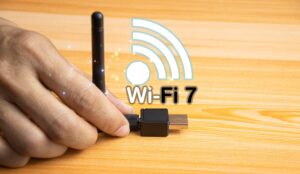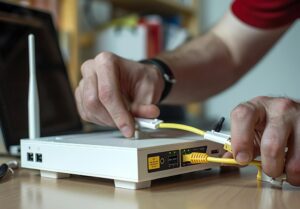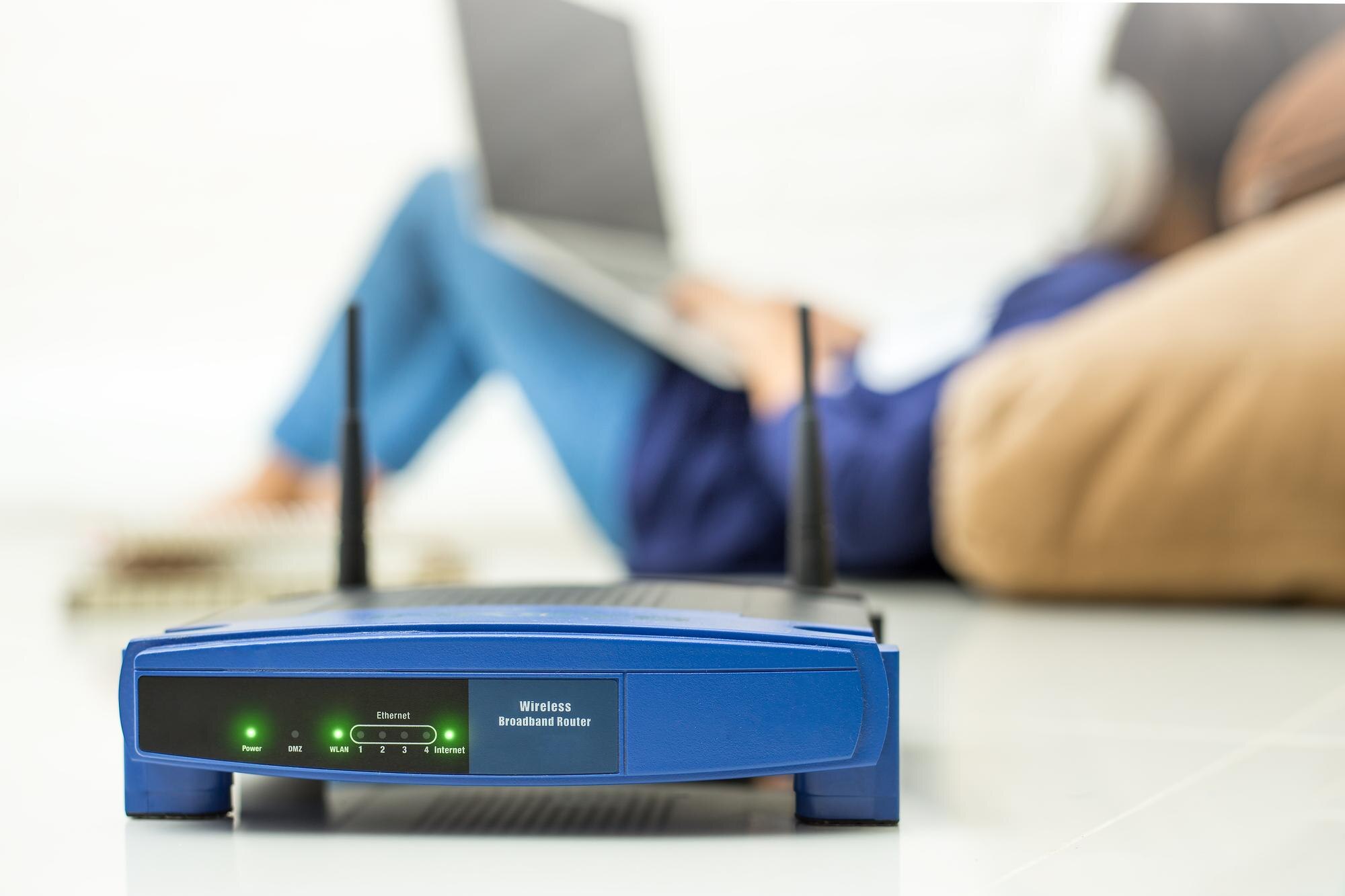
Mercusys MU6H nie jest routerem WiFi 6, lecz tanim adapterem USB Wi‑Fi w standardzie AC (WiFi 5), który pozwala podłączyć komputer do sieci 2,4 i 5 GHz. Na jego przykładzie można jednak dobrze pokazać, jak sensownie podejść do modernizacji domowej sieci oraz jak przetestować tani router WiFi 6 w warunkach domowych.
Mercusys MU6H – co to za urządzenie i do czego służy?
Choć nazwa tematu sugeruje router, MU6H to adapter USB Wi‑Fi, a nie punkt dostępowy.
Jego rola jest prosta: ma dodać lub poprawić łączność bezprzewodową np. w stacjonarnym PC, starszym laptopie czy mini‑PC. To szybki sposób na modernizację sieci bez otwierania komputera.
Najważniejsze cechy MU6H:
- Standard Wi‑Fi – 802.11ac (AC650), czyli WiFi 5, a nie WiFi 6;
- Pasma – obsługa zarówno 2,4 GHz, jak i 5 GHz (dual‑band);
- Deklarowane prędkości – do ok. 433 Mb/s w paśmie 5 GHz; do ok. 200 Mb/s w paśmie 2,4 GHz;
- Wysokozyskowa antena kierunkowa – można ustawić pod kątem, by poprawić zasięg i stabilność sygnału;
- Złącze USB 2.0 – kompatybilne z typowymi portami w komputerach; działa po wpięciu do dowolnego portu USB;
- Dołączone sterowniki dla Windows – na nośniku lub do pobrania ze strony producenta.
Z licznych recenzji wideo wynika, że MU6H realnie poprawia jakość połączenia w porównaniu ze słabszymi, wbudowanymi kartami Wi‑Fi, szczególnie dzięki obsłudze pasma 5 GHz oraz antenie o wysokim zysku.
W praktyce MU6H to tani „pomost” między starszym komputerem a nowoczesnym routerem WiFi 6 – nie wspiera wszystkich udoskonaleń 802.11ax, ale w paśmie 5 GHz korzysta z czystszego eteru i potrafi osiągać przyzwoite prędkości.
WiFi 5 vs WiFi 6 – dlaczego router ma znaczenie?
Aby zrozumieć sens testowania taniego routera WiFi 6, warto wiedzieć, czym różni się on od starszych modeli:
Kluczowe różnice według materiałów Mercusys:
- WiFi 6 (802.11ax) – szybsze, bardziej efektywne i pojemniejsze niż WiFi 5 (802.11ac);
- 1024‑QAM – modulacja upakowująca więcej danych w tym samym sygnale, co podnosi realną przepustowość;
- kanały 160 MHz – dwukrotnie szersze od typowych 80 MHz, dzięki czemu rośnie przepustowość pojedynczego strumienia;
- OFDMA i 8×8 MU‑MIMO – wydajniejsze obsłużenie wielu urządzeń jednocześnie, co zwiększa pojemność sieci nawet kilkukrotnie.
Największy zysk z WiFi 6 odczujesz w zatłoczonych sieciach (wiele urządzeń w domu, mieszkanie w bloku, smart home). Poprawia się stabilność, spadają opóźnienia, a komfort korzystania z sieci rośnie – nawet jeśli rekordowe wyniki w pojedynczych testach prędkości nie zawsze robią wrażenie.
Jak wybrać tani router WiFi 6 do domu?
Mercusys – obok MU6H – oferuje również routery WiFi 6 (np. serie AX1800/AX3000), projektowane jako serce nowoczesnej sieci domowej. Wybór konkretnego modelu warto oprzeć o następujące kryteria:
1. Klasa prędkości (AX…)
Co oznaczają oznaczenia typu AX1800 czy AX3000:
- w opisach routerów spotkasz oznaczenia AX1800, AX3000 itd.,
- wyższa liczba zwykle oznacza większą łączną przepustowość wszystkich pasm,
- w mieszkaniu w bloku często wystarczy AX1800,
- większe domy lub wielu wymagających użytkowników skorzysta z AX3000 i wyżej.
2. Zasięg i anteny
Na zasięg wpływa nie tylko liczba anten, ale też ich konstrukcja i rozmieszczenie:
- routery WiFi 6 mają zwykle kilka anten zewnętrznych lub anteny ukryte w obudowie,
- większa liczba anten ułatwia formowanie wiązki i może poprawić siłę sygnału,
- w piętrowym domu rozważ router z mocnymi antenami albo system mesh,
- pamiętaj o optymalnym ustawieniu urządzenia w centralnym punkcie mieszkania.
3. Obsługiwane pasma
Sprawdź, które pasma nadaje router i czy obsłużą je twoje urządzenia końcowe:
- standardowe routery WiFi 6 działają w 2,4 GHz i 5 GHz,
- modele WiFi 6E dodają 6 GHz – wymagają zgodnych urządzeń,
- w przypadku Windows obsługa 6 GHz wymaga Windows 11 i aktualnych sterowników,
- starsze karty nie zobaczą 6 GHz nawet przy routerze 6E.
4. Porty i funkcje dodatkowe
Przy zakupie taniego routera WiFi 6 zwróć uwagę na kluczowe funkcje i udogodnienia:
- Porty LAN – najlepiej gigabitowe, aby nie ograniczały szybkiego internetu;
- Oprogramowanie i aplikacja – wygodny panel www lub apka ułatwia zarządzanie siecią;
- Aktualizacje firmware’u – regularne uaktualnienia poprawiają bezpieczeństwo i stabilność.
W module oprogramowania szukaj szczególnie tych opcji:
- konfiguracja sieci i podstawowe profile pracy,
- kontrola rodzicielska i harmonogramy dostępu,
- osobna sieć dla gości z ograniczeniami.
Jak przygotować się do testu taniego routera WiFi 6?
Aby test routera był miarodajny, podejdź do sprawy metodycznie:
- Zaktualizuj firmware routera
Wejdź do panelu administracyjnego i sprawdź dostępność nowej wersji oprogramowania; aktualizacje często poprawiają stabilność, zgodność z WiFi 6 i bezpieczeństwo.
- Zaktualizuj sterowniki kart Wi‑Fi w komputerach
Dla MU6H pobierz najnowszy sterownik ze strony Mercusys; jeśli planujesz testy 6 GHz (WiFi 6E), upewnij się, że system i sterowniki je obsługują.
- Skonfiguruj sieć do testów
Ustaw osobne nazwy sieci (SSID) dla 2,4 GHz i 5 GHz, aby świadomie wybierać pasmo; sprawdź, czy router pracuje w trybie 802.11ax na 5 GHz.
- Ustandaryzuj warunki pomiarów
Testuj o porach o zbliżonym obciążeniu sieci i ogranicz ruch innych urządzeń (np. wstrzymaj streaming w tle), aby wyniki były porównywalne.
Jak krok po kroku przetestować tani router WiFi 6?
1. Test prędkości w pobliżu routera
Na początek sprawdź wydajność w najlepszych warunkach:
- połącz laptop/PC z routerem w paśmie 5 GHz (np. przez MU6H),
- wykonaj kilka testów pobierania i wysyłania (np. Speedtest lub nPerf),
- zapisz wyniki i policz średnią – to punkt odniesienia dla dalszych testów.
2. Test zasięgu i spadku prędkości
Porównaj wyniki w różnych miejscach domu:
- sąsiedni pokój za jedną ścianą,
- inne piętro (jeśli to możliwe),
- najtrudniejsze miejsce mieszkania (np. za kilkoma ścianami).
Podczas pomiarów zwracaj uwagę na kluczowe parametry:
- spadek prędkości względem testu bazowego,
- stabilność połączenia (brak zrywania),
- opóźnienia (ping) i ich wahania.
MU6H, dzięki antenie o wysokim zysku, zwykle utrzymuje lepszy sygnał w trudniejszych lokalizacjach niż kompaktowe karty wbudowane w laptop.
3. Test wielu urządzeń jednocześnie
Sprawdź, jak router radzi sobie pod obciążeniem wieloma strumieniami:
Podłącz kilka urządzeń:
- smartfony,
- tablet,
- telewizor z serwisem VOD,
- komputer z MU6H.
Uruchom jednocześnie różne zadania:
- streaming wideo,
- pobieranie plików,
- przeglądanie stron.
Obserwuj zachowanie sieci:
- czy router nie „dusi się” pod obciążeniem,
- czy opóźnienia w grach online nie rosną drastycznie,
- ewentualne spadki prędkości na poszczególnych urządzeniach.
Właśnie w takich warunkach WiFi 6 najczęściej pokazuje przewagę nad starszymi routerami – dzięki większej pojemności i lepszemu zarządzaniu wieloma strumieniami danych.
4. Test sieci lokalnej (LAN/Wi‑Fi)
Zweryfikuj realną przepustowość Wi‑Fi w sieci domowej (bez wpływu łącza operatora):
- jeśli jeden komputer jest podłączony kablem LAN, a drugi przez Wi‑Fi (np. MU6H), skopiuj duży plik między nimi,
- zmierz czas kopiowania i średnią prędkość transferu,
- porównaj wyniki między różnymi lokalizacjami i pasmami.
Jak wykorzystać MU6H w testach i codziennym użytkowaniu?
Choć MU6H nie jest routerem, świetnie sprawdza się jako narzędzie do testowania i codziennego korzystania z sieci opartej na WiFi 6:
- Dodanie 5 GHz – do starszych komputerów, które często mają tylko 2,4 GHz;
- Współpraca z routerami WiFi 6 – na 5 GHz korzysta z ich lepszej kultury pracy i mocniejszego sygnału, mimo że sam obsługuje WiFi 5;
- Wysokozyskowa antena – lepszy zasięg w trudnych lokalizacjach, co ułatwia rzetelne testy zasięgu;
- Niski koszt – szybka modernizacja sieci bez wymiany całego komputera.
W recenzjach użytkownicy podkreślają, że MU6H potrafi wyraźnie podnieść prędkość i stabilność względem starych adapterów USB, zwłaszcza w parze z nowocześniejszymi routerami.
Najczęstsze problemy i jak ich unikać
1. Brak widocznej sieci 5 GHz lub 6 GHz
Jeśli komputer z MU6H nie widzi odpowiedniego pasma, sprawdź następujące kwestie:
- czy pasmo 5 GHz jest włączone w ustawieniach routera,
- czy sterownik MU6H jest aktualny (zainstaluj najnowszą wersję ze strony Mercusys),
- w przypadku routera WiFi 6E (6 GHz) – czy posiadasz zgodną kartę Wi‑Fi i system (np. Windows 11) oraz aktualne sterowniki,
- pamiętaj, że MU6H nie obsługuje 6 GHz – to ograniczenie specyfikacji AC650.
2. Słaba prędkość mimo dobrych parametrów
Jeśli wyniki są niższe niż oczekiwane, spróbuj:
- upewnić się, że komputer z MU6H łączy się z pasmem 5 GHz, a nie 2,4 GHz,
- nie zasłaniać anteny (metalowe obudowy, szafki mogą tłumić sygnał),
- ustawić antenę MU6H tak, by „patrzyła” w kierunku routera – antena kierunkowa działa najlepiej przy właściwym ustawieniu.
3. Niestabilne działanie adaptera
Gdy połączenie bywa zrywane lub niestabilne, zwróć uwagę na:
- instalację najnowszego sterownika z dołączonego nośnika lub ze strony producenta,
- unikanie bardzo długich i słabej jakości przedłużaczy USB (mogą powodować spadki napięcia),
- podłączenie adaptera bezpośrednio do innego portu USB 2.0/3.0 w komputerze.
Tani router WiFi 6 jako serce sieci oraz adapter Mercusys MU6H jako wsparcie dla starszych komputerów to prosty sposób na zbudowanie nowoczesnej, wydajnej i stabilnej sieci domowej przy niewielkich kosztach – a przy okazji na rzetelne sprawdzenie potencjału technologii WiFi 6 w praktyce.