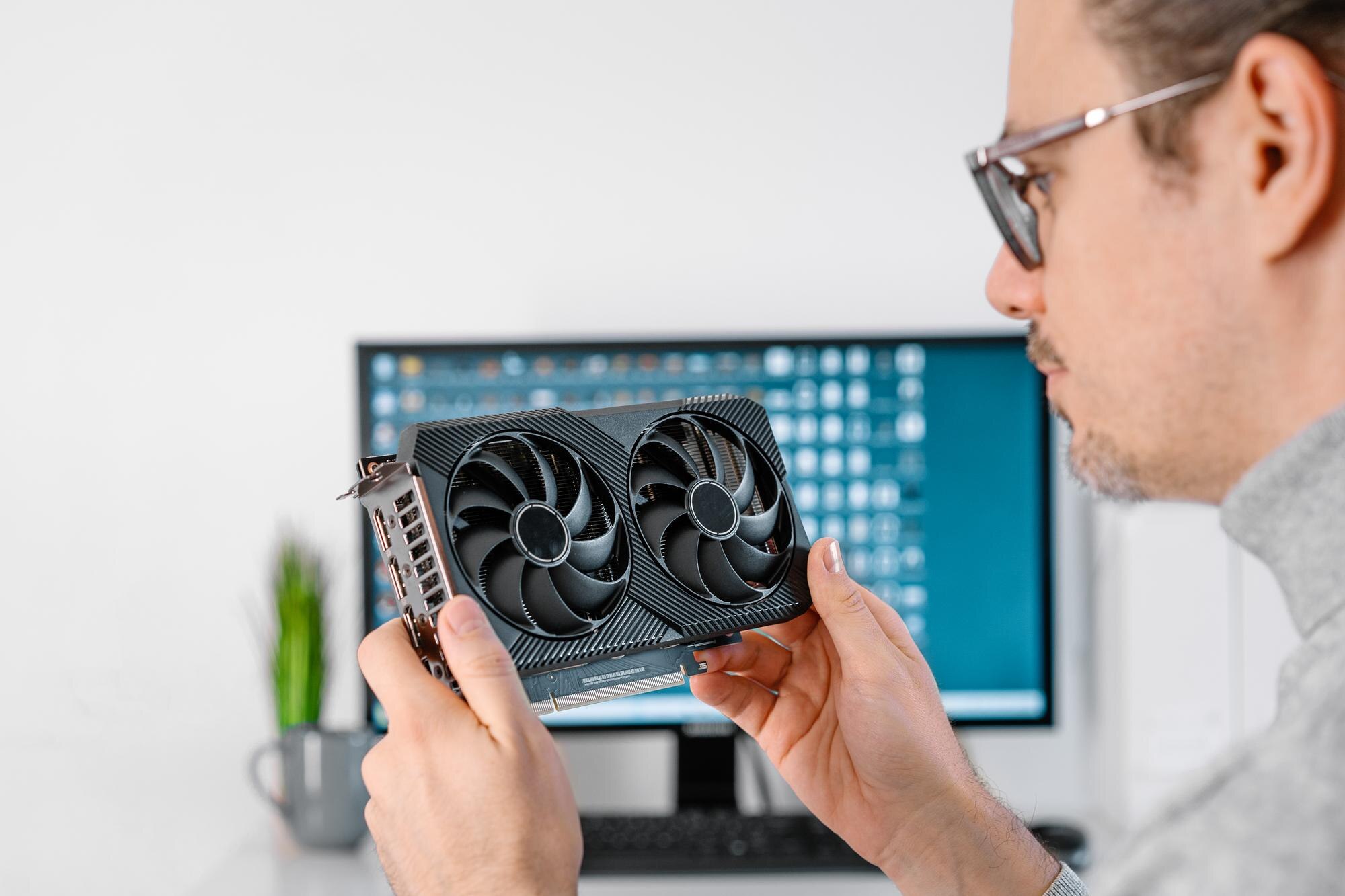
Monitorowanie temperatur CPU i GPU można najprościej zrealizować za pomocą darmowych programów RealTemp (CPU) oraz HWMonitor (CPU i GPU), które pokazują wartości w czasie rzeczywistym i pozwalają szybko wykryć problemy z chłodzeniem. Dzięki nim błyskawicznie ocenisz, czy komputer pracuje bezpiecznie – zarówno w spoczynku, jak i pod obciążeniem.
1. Dlaczego warto monitorować temperatury?
Przegrzewanie podzespołów to jedna z najczęstszych przyczyn spadków wydajności, niestabilności systemu, a w skrajnych przypadkach – skrócenia żywotności sprzętu.
Najważniejsze powody, by kontrolować temperatury:
- wykrywanie problemów z chłodzeniem – zbyt wysoka temperatura może wskazywać na kurz w układzie chłodzenia, źle nałożoną pastę termoprzewodzącą lub niedostateczny przepływ powietrza w obudowie;
- zapobieganie throttlingowi (spadkom wydajności) – po przekroczeniu granicznych wartości układ obniża taktowanie, co skutkuje spadkami FPS w grach i spowolnieniem systemu;
- bezpieczeństwo podczas overclockingu – podkręcanie bez monitoringu jest ryzykowne; HWMonitor i RealTemp to podstawowe narzędzia kontrolne.
2. Podstawy – co oznaczają odczyty temperatur?
Nowoczesne procesory i karty graficzne mają kilka czujników temperatury, z których programy odczytują dane. Najczęściej spotkasz:
- CPU – Package – przybliżona temperatura całego układu CPU, najpraktyczniejsza do szybkiej oceny;
- CPU – rdzenie (Core #0, #1…) – osobne temperatury poszczególnych rdzeni; duże różnice mogą wskazywać na nierównomierne chłodzenie lub błąd czujnika;
- GPU – rdzeń (Core) – główna temperatura karty graficznej widoczna w większości narzędzi;
- GPU – hotspot – najwyższa zarejestrowana temperatura w wybranym punkcie układu, zwykle wyższa niż rdzeń;
- GPU – pamięć (GDDR) – temperatura modułów pamięci, istotna zwłaszcza w kartach z szybkim VRAM.
Dla szybkiej orientacji pomocne są poniższe, uogólnione zakresy bezpiecznych temperatur (typowe wartości wg praktyki i zaleceń producentów):
| Podzespół | Spoczynek | Typowe obciążenie | Próg reakcji |
|---|---|---|---|
| CPU | ok. 30–45°C | ok. 70–85°C | krótkie skoki powyżej możliwe; stałe wartości blisko 90°C wymagają przeglądu |
| GPU | ok. 35–50°C | ok. 70–85°C (gry) | wartości zbliżające się do 90°C to sygnał do sprawdzenia chłodzenia |
Te zakresy są uogólnieniem – konkretny procesor i karta mogą mieć inne limity według specyfikacji producenta.
3. HWMonitor – uniwersalne narzędzie do CPU i GPU
HWMonitor (CPUID) to darmowy, dokładny monitor czujników, który czyta temperatury, napięcia, moce i prędkości wentylatorów.
Instalacja HWMonitor
- Pobierz HWMonitor ze strony producenta (wersja instalacyjna lub portable).
- Uruchom program – po kilku sekundach aplikacja odczyta dane z czujników płyty głównej, procesora, karty graficznej, dysków itd.
- Nie są wymagane dodatkowe sterowniki – program korzysta ze standardowych interfejsów sprzętowych.
Interfejs – jak znaleźć temperaturę CPU?
Po uruchomieniu zobaczysz listę urządzeń w formie drzewa (płyta główna, procesor, karta graficzna, dyski, zasilanie). Aby odczytać temperaturę CPU:
- znajdź nazwę procesora (np. Intel Core i5… lub AMD Ryzen…);
- rozwiń gałąź CPU i przejdź do sekcji Temperatures;
- odczytaj wartości Package oraz poszczególnych rdzeni (Core #0, Core #1…).
Obok każdej temperatury HWMonitor pokazuje też zakresy z bieżącej sesji:
- Current – aktualna wartość;
- Min – minimum od uruchomienia programu;
- Max – maksimum od uruchomienia.
Dzięki temu łatwo sprawdzisz, jak mocno nagrzewał się procesor podczas gry lub renderingu – nawet gdy aktualnie jest w spoczynku.
Interfejs – jak znaleźć temperaturę GPU?
Procedura jest analogiczna:
- odszukaj nazwę karty graficznej (np. NVIDIA GeForce… lub AMD Radeon…);
- rozwiń gałąź GPU i przejdź do sekcji Temperatures;
- odczytaj temperaturę rdzenia (często opisana jako GPU); zwróć uwagę na wartości Current/Min/Max.
HWMonitor umożliwia jednym rzutem oka porównać temperatury CPU, GPU, dysków i innych podzespołów.
4. RealTemp – prosty monitoring temperatur rdzeni CPU
RealTemp to lekkie narzędzie stworzone głównie dla procesorów Intel, które skupia się na dokładnym odczycie temperatur rdzeni i „odległości” od maksymalnej bezpiecznej temperatury TJmax. Serwis Gry-Online wymienia RealTemp wśród najczęściej polecanych monitorów CPU obok takich jak Core Temp, HWMonitor i Open Hardware Monitor.
Instalacja RealTemp
RealTemp jest programem portable – wystarczy rozpakować pobrany plik ZIP do wybranego folderu i uruchomić plik wykonywalny.
Nie wymaga instalacji ani dodatkowych sterowników; działa w tle i możesz dodać go do autostartu systemu.
Interfejs i kluczowe funkcje
Po uruchomieniu RealTemp zobaczysz kompaktowe okno z najważniejszymi informacjami o procesorze:
- temperatury poszczególnych rdzeni – każdy rdzeń ma osobny odczyt w °C;
- Distance to TJmax – liczba stopni pozostałych do progu, przy którym uruchamia się agresywna ochrona (throttling/wyłączanie);
- Min/Max – minimalna i maksymalna temperatura od startu programu, przydatna w ocenie zachowania pod obciążeniem;
- dodatkowe dane – taktowanie, obciążenie i stan czujników.
RealTemp oferuje prosty test czujników i współpracuje z programami obciążającymi CPU, co ułatwia sprawdzanie stabilności termicznej pod pełnym obciążeniem.
Kiedy używać RealTemp, a kiedy HWMonitor?
RealTemp – gdy interesuje cię głównie zachowanie rdzeni CPU, precyzyjne wartości min/max oraz „odległość” od TJmax, zwłaszcza przy overclockingu lub testach stabilności.
HWMonitor – gdy potrzebujesz pełnego obrazu temperatur i parametrów całego komputera (CPU, GPU, dyski, napięcia, moce) w jednym oknie.
5. Alternatywne sposoby sprawdzania temperatur CPU i GPU
BIOS/UEFI
Temperaturę CPU można sprawdzić bez systemu operacyjnego, bezpośrednio w BIOS/UEFI. Skorzystaj z krótkiej procedury:
- uruchom ponownie komputer;
- w trakcie startu wciśnij odpowiedni klawisz wejścia do BIOS/UEFI (zwykle Delete, F2 lub Esc);
- przejdź do zakładki typu Hardware Monitor lub System Health;
- odczytaj temperaturę CPU i porównaj ją z danymi z Windows.
Sterowniki kart graficznych (NVIDIA / AMD)
NVIDIA – Panel sterowania NVIDIA → sekcja Performance → Device Settings zawiera m.in. podgląd temperatury karty graficznej.
AMD Radeon – Oprogramowanie Radeon → sekcja Performance → Metrics pokazuje temperaturę i obciążenie GPU.
Inne programy
Poza RealTemp i HWMonitor możesz skorzystać także z poniższych narzędzi:
- Core Temp – skupia się na procesorze, prezentuje temperatury rdzeni w czasie rzeczywistym;
- MSI Afterburner – rozbudowany monitoring i konfiguracja GPU; polecany graczom i overclockerom;
- HWiNFO / Open Hardware Monitor – zaawansowane programy z logowaniem do pliku (CSV), idealne do dłuższych testów.
Wybór zależy od potrzeb – HWMonitor uchodzi za uniwersalny, a RealTemp za lekki i precyzyjny monitor temperatur CPU.
6. Jak poprawnie monitorować temperatury w praktyce?
Aby wyniki z RealTemp i HWMonitor były naprawdę użyteczne, przyjmij prostą procedurę.
Pomiary w spoczynku
- uruchom system i poczekaj kilka minut, aż ustabilizują się procesy w tle;
- uruchom HWMonitor i RealTemp;
- zanotuj temperatury CPU (Package, rdzenie) oraz GPU w spoczynku.
Zbyt wysokie wartości już w spoczynku (np. CPU ok. 60°C i więcej, GPU ~65–70°C bez obciążenia) sugerują słaby przepływ powietrza, zakurzone chłodzenie lub niewłaściwie nałożoną pastę.
Pomiary pod obciążeniem
- uruchom wymagającą grę, benchmark GPU lub narzędzie do obciążania CPU;
- pozostaw HWMonitor i RealTemp w tle – zapiszą wartości minimalne i maksymalne;
- po teście sprawdź kolumnę Max dla CPU i GPU w HWMonitor oraz maksimum w RealTemp.
Porównuj odczyty w spoczynku i pod obciążeniem, aby szybko wykrywać problemy z chłodzeniem. Widzisz wtedy, czy przy typowym użytkowaniu podzespoły nie zbliżają się do niebezpiecznych temperatur.
Logowanie danych (dla bardziej zaawansowanych)
Jeśli chcesz dokładniej przeanalizować zachowanie komputera w czasie, skorzystaj z funkcji logowania w HWiNFO, Open Hardware Monitor lub Libre Hardware Monitor – zapis odczytów co 1–2 sekundy do pliku CSV pozwoli później obejrzeć wykresy temperatur.
7. Jak interpretować wyniki i kiedy reagować?
Wszystko w normie
CPU: w spoczynku ok. 30–45°C; w grach/benchmarkach do ok. 80–85°C.
GPU: w grach typowo ok. 70–80°C, bez gwałtownych skoków do 90+°C.
Może być lepiej
Wysoka temperatura w spoczynku: sprawdź, czy wentylatory działają, czy w obudowie nie gromadzi się kurz i czy nie brakuje wentylatora wyciągającego powietrze.
Duże różnice między rdzeniami CPU: rozbieżności rzędu kilkunastu stopni mogą wskazywać na nierównomierne chłodzenie lub problem z czujnikiem.
Konieczna reakcja
CPU/GPU regularnie przekraczają 90°C przy typowym użytkowaniu – podejmij działania:
- wyczyść układ chłodzenia,
- wymień pastę termoprzewodzącą,
- popraw wentylację obudowy,
- w razie overclockingu obniż napięcia lub taktowanie.
Regularne kontrolowanie temperatur przy użyciu RealTemp i HWMonitor pomaga wychwycić problemy, zanim doprowadzą do spadków wydajności czy awarii.


