Poradnik poniżej wyjaśnia, czym jest test obciążeniowy komputera, jakie narzędzia warto stosować i jak krok po kroku bezpiecznie go przeprowadzić, aby ocenić stabilność i wydajność sprzętu.
Testy obciążeniowe wykonywane poprawnie to najszybszy sposób na wykrycie problemów ze stabilnością, temperaturami i zasilaniem.
Czym jest test obciążeniowy komputera?
Test obciążeniowy (stress test) to kontrolowane, długotrwałe obciążenie kluczowych podzespołów komputera – przede wszystkim CPU, RAM, GPU i dysku – do poziomu zbliżonego do 100% ich możliwości. Celem jest sprawdzenie:
- czy komputer pozostaje stabilny (brak zawieszeń, restartów, błędów),
- czy temperatury mieszczą się w bezpiecznych zakresach,
- czy nie występują błędy sprzętowe lub problemy z zasilaniem.
Takie testy są standardem m.in. wśród entuzjastów, graczy, overclockerów oraz osób przygotowujących komputery do pracy pod dużym obciążeniem (rendering, obliczenia naukowe, serwery).
Kiedy warto wykonać test obciążeniowy?
Test obciążeniowy jest szczególnie przydatny, gdy:
- Nowo złożony komputer – weryfikacja, czy konfiguracja jest stabilna i poprawnie chłodzona;
- Zmiana podzespołów – np. nowy procesor, karta graficzna, pamięć RAM lub zasilacz;
- Podkręcanie (overclocking) – sprawdzenie, czy zwiększone częstotliwości i napięcia są bezpieczne;
- Diagnoza problemów – samoczynne restarty, zawieszanie się systemu, bluescreeny;
- Intensywna praca lub granie – upewnienie się, że komputer wytrzyma typowe dla użytkownika obciążenia.
Zasady bezpieczeństwa i przygotowanie
1. Kontrola temperatur – kluczowy warunek
Podczas testu obciążeniowego procesor i karta graficzna pracują z pełną wydajnością, co generuje maksymalne ciepło. Z tego powodu:
- monitoruj temperatury na bieżąco za pomocą dedykowanych narzędzi (np. HWMonitor, HWiNFO, Core Temp w Windows, lm-sensors i nakładki w Linuksie, iStat Menus w macOS),
- dla CPU przyjmuje się, że temperatura nie powinna długo przekraczać ok. 85–90°C; powyżej tego zakresu zaleca się natychmiastowe przerwanie testu i sprawdzenie chłodzenia,
- producenci procesorów i GPU określają maksymalne temperatury pracy – jeżeli podczas testu wartości zbliżają się do tych granic, należy test przerwać i poprawić chłodzenie lub obniżyć obciążenie.
Przekraczanie bezpiecznych temperatur przez dłuższy czas może prowadzić do throttlingu i skrócenia żywotności podzespołów.
2. Przygotowanie systemu do testu
Przed uruchomieniem właściwych testów wykonaj następujące czynności:
- zamknij wszystkie zbędne aplikacje, aby nie zakłócały pomiarów i nie obciążały dodatkowo CPU czy RAM,
- upewnij się, że system jest stabilny w spoczynku – brak błędów w Menedżerze zadań, normalne temperatury, brak ostrzeżeń SMART dla dysku,
- zadbaj o odpowiednią wentylację obudowy, czyste filtry i brak kurzu na radiatorach i wentylatorach,
- jeżeli testujesz laptop, używaj zasilacza sieciowego i kontroluj temperatury w ciasnej obudowie – w razie wątpliwości ogranicz czas testów.
Narzędzia do monitorowania i diagnostyki
Przed, w trakcie i po testach obciążeniowych dobrze mieć zainstalowane:
- Menedżer zadań (Task Manager) – podstawowe narzędzie Windows do podglądu bieżącego obciążenia CPU, RAM, dysku, sieci i GPU;
- Narzędzia do monitorowania temperatur i napięć – np. HWMonitor, HWiNFO, Core Temp (Windows), lm-sensors i graficzne nakładki (Linux), iStat Menus, Macs Fan Control (macOS);
- Programy diagnostyczne „all-in-one” – pakiety zbierające odczyty sensorów i testy porównawcze w jednym miejscu.
Te narzędzia nie służą do samego „męczenia” sprzętu, lecz do obserwacji reakcji komputera na obciążenie.
Narzędzia do testów obciążeniowych – przegląd
Test CPU (procesora)
Do obciążenia procesora i częściowo pamięci RAM najczęściej stosuje się:
- OCCT – rozbudowany program do testów stabilności CPU, RAM, GPU i zasilacza; oferuje różne scenariusze obciążenia i wbudowane monitorowanie temperatur;
- Prime95 – klasyczne narzędzie do testu tortur; tryby Small FFT maksymalnie obciążają rdzenie, a Blend łączy obciążenie CPU i RAM;
- AIDA64 Stability Test – część komercyjnego pakietu diagnostycznego; pozwala obciążać CPU, FPU, cache, RAM i dysk oraz jednocześnie monitorować sensory;
- Linpack / IntelBurnTest / stress-ng – wyjątkowo „ciężkie” dla CPU, popularne w Linuksie i wśród overclockerów.
Test pamięci RAM
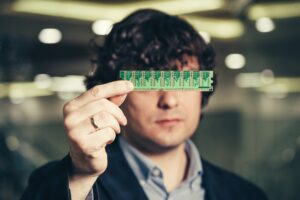
Do sprawdzenia, czy pamięć RAM nie generuje błędów, przydadzą się:
- MemTest86 – bootowalny tester uruchamiany spoza systemu; długie przebiegi wykrywają nawet sporadyczne błędy;
- Prime95 (Blend / Custom) – konfiguracja dużych FFT i przydział ~70% dostępnej pamięci silnie obciąża RAM i kontroler;
- Inne narzędzia – polecane w zestawieniach programów do testów obciążeniowych CPU i pamięci.
Test GPU (karty graficznej)
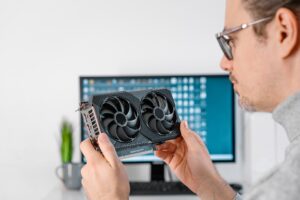
Do obciążenia GPU użyj m.in. FurMark, MSI Kombustor, Unigine Heaven/Superposition lub 3DMark – generują wymagające sceny 3D i mocno obciążają rdzeń oraz pamięć wideo. Wiele z nich pozwala jednocześnie monitorować temperaturę, taktowania i limity mocy.
Test dysku (HDD/SSD)
Test dysku nie jest typowym „stres testem”, ale ocenia wydajność i stan techniczny. Najczęściej używa się: CrystalDiskMark (pomiar prędkości odczytu/zapisu w scenariuszach sekwencyjnych i losowych) oraz CrystalDiskInfo (odczyt parametrów SMART i ostrzeżeń termicznych).
Metodologia testu obciążeniowego – krok po kroku
Krok 1 – ustalenie celu testu
Najpierw określ, co chcesz sprawdzić:
- stabilność nowego zestawu,
- skuteczność chłodzenia,
- efekt podkręcania,
- diagnoza konkretnych problemów (np. zawieszanie się w grach).
Od jasno zdefiniowanego celu zależy dobór narzędzi i czas trwania testu.
Krok 2 – przygotowanie środowiska
Zanim rozpoczniesz obciążanie, wykonaj poniższe czynności:
- zaktualizuj BIOS/UEFI oraz sterowniki kluczowych komponentów (chipset, GPU), jeśli to konieczne,
- upewnij się, że zasilacz jest odpowiednio dobrany (moc, jakość) do konfiguracji – problemy pod obciążeniem często wynikają z niepewnego zasilania,
- zapewnij dobrą cyrkulację powietrza w obudowie i ustaw komputer tak, aby nic nie zasłaniało wlotów oraz wylotów powietrza.
Krok 3 – wybranie i konfiguracja narzędzi
Na przykład dla CPU:
- uruchom wybrane narzędzie (OCCT, Prime95, AIDA64),
- wybierz rodzaj testu (np. Small FFT dla maksymalnego obciążenia rdzeni, Blend dla mieszanych testów CPU + RAM lub odpowiedni profil w OCCT),
- ustal czas trwania – typowo 30–60 minut jako wstępny test; dłuższe sesje (kilka godzin) dla pełnej pewności przy overclockingu.
W przypadku RAM: w MemTest86 zaplanuj co najmniej kilka pełnych przebiegów (często to kilka godzin); w Prime95 ustaw test niestandardowy, przydzielając ok. 70% dostępnej pamięci.
W przypadku GPU: wybierz test w pętli (loop), który przez dłuższy czas renderuje sceny 3D i wykorzystuje pełnię mocy karty.
Krok 4 – uruchomienie testu i stałe monitorowanie
W trakcie testu:
- obciąż CPU/RAM/GPU do wartości bliskich 100%,
- równocześnie monitoruj temperatury, napięcia, taktowania i wykorzystanie pamięci oraz zachowanie systemu (przycięcia, błędy, reset),
- korzystaj z narzędzi monitorujących w tle – ich obecność zwykle nie wpływa istotnie na wynik, a daje pełen obraz sytuacji.
Jeżeli temperatury przekraczają bezpieczne wartości lub pojawią się błędy pamięci, artefakty graficzne, BSOD czy reset komputera, natychmiast przerwij test, zanotuj okoliczności i przystąp do diagnozy (chłodzenie, napięcia, ustawienia BIOS, stan komponentów).
Krok 5 – analiza wyników
Po zakończeniu testu wykonaj kontrolę:
- sprawdź, czy narzędzia nie zarejestrowały błędów (np. błędy w MemTest86, błędy obliczeń w Prime95),
- porównaj zmierzone temperatury i częstotliwości ze specyfikacją producenta oraz typowymi wartościami dla danej klasy sprzętu,
- oceń, czy występuje thermal throttling (spadek taktowań z powodu temperatur), który obniża wydajność mimo wysokiego obciążenia.
Jak interpretować wyniki testów obciążeniowych?
CPU
Stabilny test 30–60 minut bez błędów i bez przekraczania bezpiecznych temperatur zwykle oznacza poprawnie dobrane chłodzenie i stabilną konfigurację CPU.
Błędy obliczeń, BSOD i restarty to sygnał problemów. Najczęstsze przyczyny to:
- zasilanie (zbyt słaby lub niestabilny zasilacz),
- zbyt wysokie taktowanie lub napięcie,
- przegrzewanie,
- wadliwa pamięć RAM lub błędne ustawienia kontrolera.
RAM
Jakikolwiek błąd w MemTest86 wskazuje na problem z pamięcią lub jej ustawieniami (timingi, napięcia).
Przy stabilnym CPU, ale błędach w testach RAM warto:
- obniżyć taktowanie pamięci,
- zwiększyć minimalnie napięcie (zgodnie ze specyfikacją),
- przetestować moduły pojedynczo.
GPU
Artefakty (migotanie, dziwne kształty), zawieszanie testu/sterownika i restarty wskazują na niestabilność GPU.
Najczęstsze przyczyny:
- przegrzewanie,
- zbyt agresywne podkręcenie,
- problemy z zasilaniem (szczególnie przy mocnych kartach).
Dysk
Wysokie czasy dostępu, niskie prędkości i ostrzeżenia SMART (np. rosnąca liczba sektorów niestabilnych) sugerują pilne wykonanie kopii zapasowej i przygotowanie do wymiany dysku.
Typowe błędy i dobre praktyki
Unikaj poniższych błędów:
- zbyt długie testy przy wysokich temperaturach – ryzyko skrócenia życia podzespołów,
- ignorowanie ostrzeżeń SMART przy testach dysku,
- podkręcanie bez równoczesnego testu obciążeniowego – pozorna stabilność w lekkich zadaniach może zawieść w grach i renderingu,
- testowanie laptopa jak stacjonarnego PC, bez uwzględnienia ograniczeń termicznych i zasilania.
Stosuj te zasady:
- zaczynaj od krótszych testów (np. 15–30 minut) i stopniowo je wydłużaj,
- testuj pojedyncze komponenty osobno (CPU, RAM, GPU, dysk), a dopiero potem cały komputer,
- notuj konfigurację, ustawienia BIOS/UEFI, wersje sterowników oraz wyniki testów,
- po większych zmianach (np. nowe chłodzenie, inne taktowanie) powtórz testy, aby potwierdzić stabilność.
Metodyczna, ostrożna procedura zamienia test obciążeniowy w profesjonalne narzędzie diagnostyczne do świadomego zarządzania komputerem.