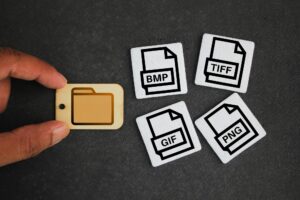
Aby znaleźć plik na komputerze z Windows, najprościej skorzystać z pola Szukaj na pasku zadań albo z wyszukiwarki w Eksploratorze plików, wpisując nazwę pliku, jego fragment, słowo z treści lub rozszerzenie (np. .jpg).
Te narzędzia pozwalają też zawęzić wyniki do konkretnego folderu, dysku, typu pliku czy przedziału dat modyfikacji.
Jak znaleźć plik na komputerze – praktyczny poradnik dla użytkowników Windows
Poradnik dotyczy współczesnych wersji systemu Windows (np. Windows 10 i 11), ale większość opisanych metod działa bardzo podobnie także w starszych edycjach. Układ przycisków może się nieco różnić, jednak zasada jest taka sama: używasz pola wyszukiwania i określasz, gdzie oraz co chcesz znaleźć.
1. Wyszukiwanie z paska zadań (pole „Szukaj”)
To najszybszy sposób, gdy nie pamiętasz, gdzie plik został zapisany.
- Na dole ekranu znajdź pasek zadań – pas z ikonami, gdzie znajduje się m.in. przycisk Start.
- Znajdź obok Start pole z ikoną lupy lub napisem typu „Wyszukaj w systemie Windows”.
- Kliknij w nie i zacznij wpisywać jedną z poniższych rzeczy:
- pełną nazwę pliku (np.
raport_finansowy.docx), - fragment nazwy (np. samo słowo „raport”),
- słowo, które pamiętasz z treści dokumentu (np. „umowa”).
- pełną nazwę pliku (np.
- Już w trakcie pisania system zacznie wyświetlać podpowiedzi – podzielone na kategorie, takie jak „Najlepszy wynik”, „Dokumenty”, „Zdjęcia” itp.
- Gdy na liście zobaczysz szukany plik, kliknij go lewym przyciskiem myszy, aby go otworzyć.
Pole wyszukiwania na pasku zadań może pokazywać pliki zarówno z komputera, jak i z usług online powiązanych z kontem Microsoft (np. OneDrive), jeśli ta opcja jest włączona.
2. Wyszukiwanie w Eksploratorze plików
Jeśli mniej więcej pamiętasz lokalizację pliku (np. że był na Pulpicie, w „Dokumentach” albo na dysku D:), skorzystaj z wyszukiwania w Eksploratorze plików.
Krok po kroku
- Otwórz Eksplorator plików: kliknij ikonę żółtej teczki na pasku zadań albo otwórz menu Start, wpisz „Eksplorator plików” i wybierz go z wyników.
- W lewym panelu wybierz miejsce poszukiwań, np.:
- Ten komputer – przeszukiwanie wielu dysków;
- Pulpit, Dokumenty, Obrazy, Pobrane – najczęstsze lokalizacje użytkownika;
- konkretny dysk lub folder – precyzyjne zawężenie zakresu.
- W prawym górnym rogu okna znajdziesz pole wyszukiwania z ikoną lupy.
- Kliknij w nie i wpisz jedną z opcji:
- nazwę lub jej fragment (np. „raport”, „prezentacja”),
- słowo kluczowe z treści dokumentu (np. „umowa”),
- rozszerzenie pliku (np.
.pdf).
- Naciśnij Enter i poczekaj na wyniki – pojawią się wszystkie pliki z wybranego obszaru spełniające wpisany warunek.
Eksplorator plików pozwala kontrolować zakres wyszukiwania: możesz przeszukiwać tylko jeden folder (np. „Pobrane”) albo wykonać dokładniejsze, choć wolniejsze wyszukiwanie z poziomu „Ten komputer”, które obejmie cały dysk.
3. Dokładniejsze wyszukiwanie – nazwa, treść, lokalizacja
Windows umożliwia wyszukiwanie plików nie tylko po nazwie, ale także po wyrazach z treści dokumentu, dacie modyfikacji czy rozmiarze (zakres funkcji zależy od wersji systemu).
Szukanie po fragmencie nazwy lub treści
Skorzystaj z tych wskazówek, aby precyzyjniej formułować zapytania:
- część nazwy – wpisz tylko fragment, a system znajdzie pasujące pliki;
- słowa z treści – w wielu dokumentach (Word, PDF, TXT) szukanie działa także po zawartości;
- cudzysłowy – wpisz frazę w cudzysłowie (np. „faktura pro forma”), aby znaleźć dokładne dopasowanie.
Działa to szczególnie dobrze w przypadku dokumentów tekstowych, dla których Windows tworzy indeks wyszukiwania.
Ograniczenie wyszukiwania do konkretnego miejsca
W Eksploratorze plików wyniki zależą od tego, gdzie rozpoczniesz wyszukiwanie:
- jeśli stoisz w folderze „Pobrane” – szukane będą tylko pliki z tego folderu,
- jeśli wybierzesz „Ten komputer” – wyszukiwanie obejmie wszystkie dyski i będzie dokładniejsze, ale wolniejsze,
- jeśli w lewym panelu wskażesz konkretny dysk (np. „D:”) – obejmiesz wyszukiwaniem tylko ten dysk.
4. Wyszukiwanie po typie pliku i rozszerzeniu (np. .docx, .jpg)
Gdy nie pamiętasz nazwy, ale wiesz, jakiego typu plik poszukujesz (np. zdjęcie, dokument Word, archiwum ZIP), skorzystaj z wyszukiwania po rozszerzeniu.
W polu wyszukiwania (pasek zadań lub Eksplorator plików) zastosuj te warianty:
- wpisz samą kropkę i rozszerzenie, np.
.jpg,.png,.docx,.pdf,.zip, - połącz fragment nazwy z rozszerzeniem, np.
raport .docx, - użyj gwiazdki, by zaznaczyć nieznaną część nazwy, np.
*raport*.docx.
To bardzo wygodne, gdy szukasz wszystkich zdjęć w folderze albo wszystkich archiwów ZIP na dysku.
5. Filtry – data modyfikacji, rozmiar, inne kryteria
W części wersji Windows dostępne są zaawansowane opcje wyszukiwania, pozwalające filtrować pliki według daty, rozmiaru i innych parametrów. Oto przykłady:
- Data utworzenia / modyfikacji – wyszukaj pliki z konkretnego dnia lub przedziału dat;
- Rozmiar pliku – zawęź do plików większych albo mniejszych od wskazanej wartości;
- Typ pliku – ogranicz wyniki do dokumentów Word, arkuszy Excel, obrazów itp.
W zależności od wersji systemu te filtry znajdziesz jako pola i listy rozwijane w oknie wyszukiwania lub na pasku narzędzi Eksploratora.
6. Gdy plik „zniknął” – co sprawdzić najpierw?
Jeśli plik nagle przestał się pojawiać w wynikach wyszukiwania, warto przejść kilka prostych kroków.
1. Sprawdź Kosz
Najpierw otwórz Kosz i dokładnie przejrzyj jego zawartość – Windows przenosi tam wiele usuniętych plików, zanim zostaną trwale skasowane.
Jeśli plik jest w Koszu, przywróć go do poprzedniej lokalizacji.
2. Przeszukaj cały komputer
Jeśli pliku nie ma w Koszu, wykonaj poniższe czynności:
- otwórz Eksplorator plików,
- w lewym panelu wybierz „Ten komputer”,
- w polu wyszukiwania wpisz nazwę, fragment nazwy albo rozszerzenie (np.
.zip) i naciśnij Enter.
System przeszuka wszystkie dyski w poszukiwaniu pasujących plików.
Jeżeli pliku nadal nie ma, możliwe, że został trwale usunięty lub znajdował się na dysku zewnętrznym (pendrive, dysk USB), który aktualnie nie jest podłączony – podłącz odpowiedni nośnik i powtórz wyszukiwanie.
7. Alternatywne narzędzia – Total Commander i inne menedżery plików
Niektóre osoby korzystają z programów do zarządzania plikami, takich jak Total Commander, które mają własne, rozbudowane mechanizmy wyszukiwania.
Przykład (Total Commander):
- Uruchom program i wybierz w oknie lokalizację wyszukiwania, np. cały dysk
C:. - Z menu wybierz „Polecenia” → „Wyszukiwanie plików”.
- Wpisz nazwę lub rozszerzenie w polu „Wyszukaj pliki”.
- Kliknij przycisk „Rozpocznij wyszukiwanie” i poczekaj na wyniki.
Takie narzędzia oferują często bardzo rozbudowane filtry (np. wyszukiwanie po zawartości, prawach dostępu, atrybutach), dlatego są popularne wśród bardziej zaawansowanych użytkowników.
8. Praktyczne nawyki, które ułatwiają późniejsze wyszukiwanie
Te wskazówki nie wynikają bezpośrednio z dokumentacji, ale to skuteczne, sprawdzone praktyki w pracy z plikami w Windows:
- opisowe nazwy plików – zamiast
Nowy dokument (3).docxlepiejUmowa_najmu_mieszkania_2026.docx; - stała struktura folderów – osobne katalogi na „Dokumenty”, „Projekty”, „Zdjęcia”, „Faktury”;
- data w nazwie – przy ważnych plikach (np.
Raport_sprzedaży_2025-04.xlsx) ułatwia filtrowanie i wyszukiwanie; - porządek zamiast Pulpitu – im bardziej uporządkowane lokalizacje, tym szybsze wyszukiwanie i czytelniejsze wyniki.
Im konsekwentniej nazwiesz pliki i utrzymasz porządek, tym rzadziej będziesz musiał przeszukiwać cały komputer, a wbudowane narzędzia Windows zadziałają skuteczniej.