Komunikat „Karta sieciowa Ethernet nie ma poprawnej konfiguracji protokołu IP” oznacza, że Windows nie potrafi poprawnie uzyskać lub zastosować adresu IP dla Twojej karty sieciowej, więc komputer nie ma dostępu do internetu.
Problem najczęściej wynika z błędnych ustawień IPv4, kłopotów z routerem/DHCP, uszkodzonego stosu TCP/IP, pamięci podręcznej DNS lub sterowników karty sieciowej – i w większości przypadków da się go samodzielnie naprawić kilkoma prostymi krokami.
Spis treści
W tym poradniku znajdziesz:
- czym jest błąd „karta sieciowa Ethernet nie ma poprawnej konfiguracji protokołu IP”,
- jak działa protokół IP i DHCP – w skrócie,
- najczęstsze przyczyny problemu,
- szybkie działania dla mniej zaawansowanych,
- rozwiązania krok po kroku (szczegółowy poradnik),
- szczególne scenariusze: VPN, antywirus, sieci firmowe,
- jak zapobiegać podobnym problemom w przyszłości.
W ramach punktu 5 znajdziesz:
- sprawdzenie kabla, portu i restart sprzętu,
- narzędzie rozwiązywania problemów w Windows,
- sprawdzenie ustawień IPv4 (automatyczne IP i DNS),
- odnowienie adresu IP i czyszczenie DNS,
- reset stosu TCP/IP i Winsock,
- wyłączenie i włączenie karty sieciowej,
- aktualizacja lub reinstalacja sterowników karty,
- ręczna konfiguracja stałego adresu IP,
- reset ustawień sieci w Windows 10/11,
- gdy winny jest router lub dostawca internetu.
1. Czym jest błąd „karta sieciowa Ethernet nie ma poprawnej konfiguracji protokołu IP”
Komunikat w stylu:
„Karta sieciowa Ethernet nie ma poprawnej konfiguracji protokołu IP”
pojawia się zwykle po uruchomieniu systemowego narzędzia diagnostycznego (prawy klik na ikonie sieci → „Rozwiąż problemy” / „Diagnostyka sieci” w Windows).
Windows informuje w ten sposób, że karta sieciowa nie otrzymała ważnego adresu IP od routera (serwera DHCP) albo nie potrafi z niego poprawnie korzystać (np. błędna brama, maska, DNS, uszkodzony stos TCP/IP).
Efekt z punktu widzenia użytkownika jest zwykle taki:
- brak dostępu do internetu (ikona „brak sieci” lub „ograniczony dostęp”),
- przeglądarka pokazuje brak połączenia,
- w
ipconfigwidać adresy z puli169.254.x.x(APIPA – Windows nadaje je, gdy nie dostanie nic z DHCP).
2. Jak działa protokół IP i DHCP – w skrócie
Aby komputer mógł komunikować się w sieci, musi mieć poprawnie ustawione kluczowe parametry:
- adres IP – np.
192.168.1.25, - maska podsieci – np.
255.255.255.0, - brama domyślna – najczęściej adres routera, np.
192.168.1.1, - serwery DNS – np. operatora lub publiczne (np. Google DNS).
W domowych sieciach za przydział adresu IP odpowiada DHCP w routerze. Jeśli negocjacja z DHCP się nie powiedzie (błąd routera, konflikt IP, blokada, błędne ustawienia na komputerze), pojawia się problem z konfiguracją IP.
3. Najczęstsze przyczyny problemu
Poniżej zebraliśmy najczęstsze źródła błędu wraz z krótkim objaśnieniem:
- Błędne ustawienia IPv4 – ręcznie wpisany adres spoza sieci, zła brama lub maska, nieosiągalne DNS albo wyłączone automatyczne pobieranie IP/DNS (DHCP);
- Problemy z routerem/DHCP – zawieszenie urządzenia, wyłączony serwer DHCP, konflikt adresów między urządzeniami, błędny zakres puli;
- Uszkodzony stos TCP/IP lub Winsock – pozostałości po VPN-ach i narzędziach sieciowych, błędy po aktualizacjach, uszkodzone komponenty protokołów;
- Uszkodzona pamięć podręczna DNS lub błędne DNS – lokalne wpisy DNS w Windows potrafią powodować problemy z rozwiązywaniem nazw, zwłaszcza po zmianach serwerów DNS;
- Sterowniki karty sieciowej – stare, niekompatybilne lub uszkodzone sterowniki, a po aktualizacji Windows wymagana bywa nowsza wersja;
- Sprzęt i okablowanie – uszkodzony kabel Ethernet, wadliwy port w routerze/komputerze, rzadziej awaria samej karty;
- Oprogramowanie zabezpieczające i VPN – agresywne zapory, błędnie działające pakiety bezpieczeństwa, niedokładnie odinstalowany klient VPN.
4. Szybkie działania dla mniej zaawansowanych
Zacznij od najprostszych czynności i sprawdź, czy problem zniknie:
- upewnij się, że kabel Ethernet jest dobrze wpięty (z obu stron) i migają diody przy porcie,
- zrestartuj komputer i router – odłącz router na 30 sekund, włącz go, poczekaj na pełne uruchomienie, a następnie uruchom komputer,
- uruchom w Windows narzędzie „Rozwiązywanie problemów” dla połączeń sieciowych,
- sprawdź, czy adres IP i DNS są pobierane automatycznie w ustawieniach IPv4.
5. Rozwiązania krok po kroku (szczegółowy poradnik)
Sprawdzenie kabla, portu i restart sprzętu
Wykonaj krótką kontrolę fizycznego połączenia oraz zrestartuj urządzenia:
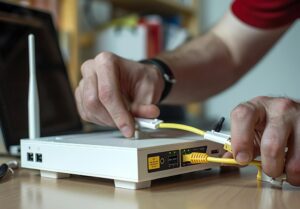
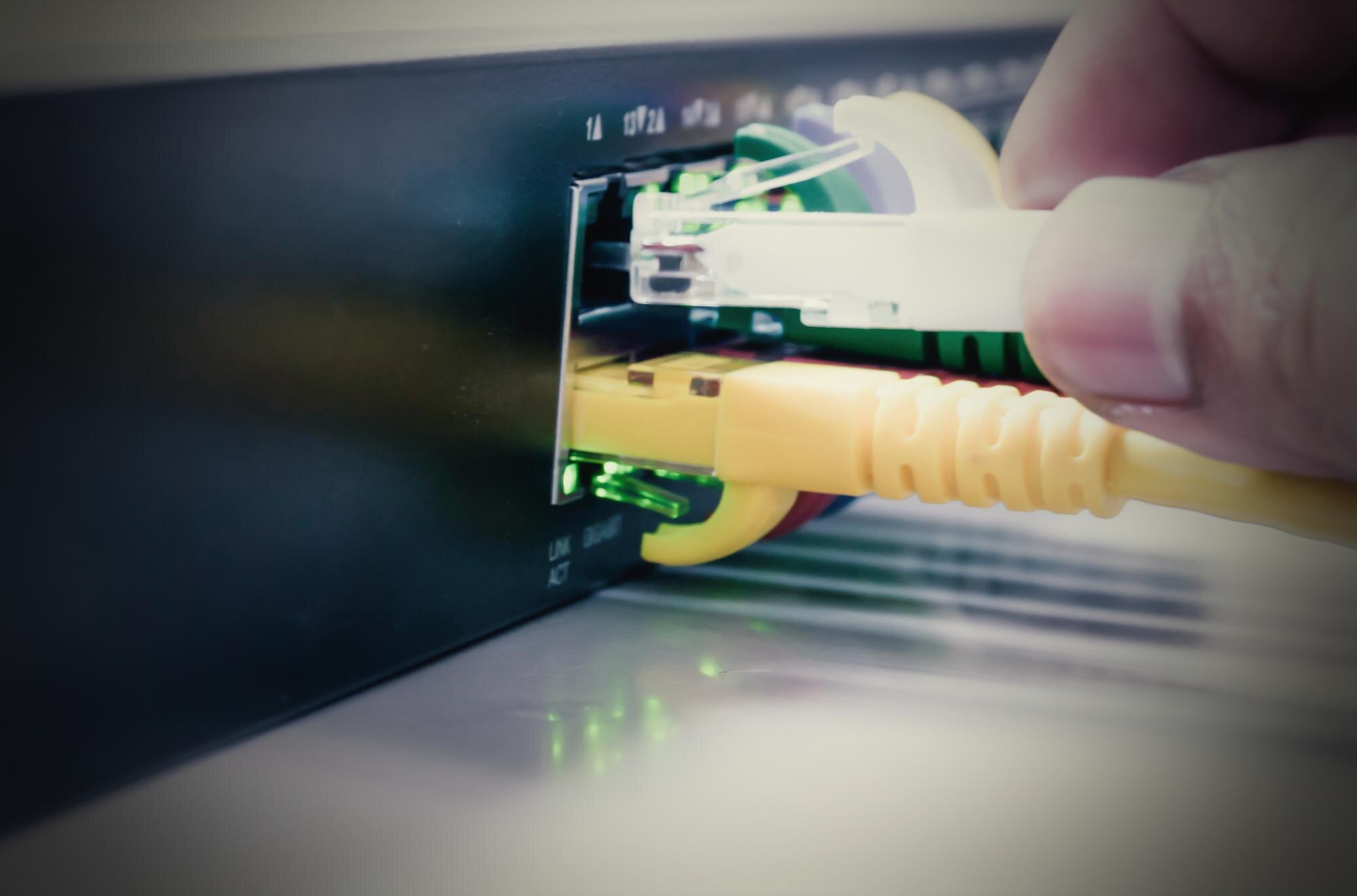
- Odepnij i solidnie wepnij ponownie kabel Ethernet w komputerze i routerze (aż wyraźnie „kliknie”).
- Sprawdź diody przy porcie karty/routera – ich miganie oznacza aktywne połączenie.
- Jeśli to możliwe, podmień kabel na inny lub przełącz się do innego portu w routerze.
- Wyłącz komputer, a router odłącz od zasilania na minimum 30 sekund.
- Włącz router, odczekaj aż się w pełni uruchomi, następnie włącz komputer.
Często samo odświeżenie połączenia router–komputer rozwiązuje problem z konfiguracją IP.
Narzędzie rozwiązywania problemów w Windows
Skorzystaj z wbudowanej diagnostyki Windows:
- Kliknij ikonę sieci w zasobniku systemowym.
- Wybierz „Rozwiąż problemy” i postępuj zgodnie z kreatorem.
- Alternatywnie: Panel sterowania → Sieć i Internet → Centrum sieci i udostępniania → „Rozwiązywanie problemów”.
Sprawdzenie ustawień IPv4 (automatyczne IP i DNS)
Nieprawidłowe ustawienia IPv4 to najczęstsza przyczyna błędu. Skontroluj je i przywróć automatyczne pobieranie:
- Naciśnij Windows + R, wpisz
ncpa.cpli naciśnij Enter (otworzy się okno kart sieciowych). - Kliknij prawym przyciskiem swoją kartę Ethernet i wybierz „Właściwości”.
- Zaznacz „Protokół internetowy w wersji 4 (TCP/IPv4)” i kliknij „Właściwości”.
- Ustaw: „Uzyskaj adres IP automatycznie” oraz „Uzyskaj adres serwera DNS automatycznie”, a następnie zatwierdź przyciskiem OK.
Odnowienie adresu IP i czyszczenie DNS
Wymuś ponowne pobranie adresu IP i wyczyść pamięć DNS:
- Otwórz Wiersz polecenia jako administrator (wyszukaj „cmd”, kliknij prawym i wybierz „Uruchom jako administrator”).
- Wpisz kolejno polecenia i po każdym naciśnij Enter:
ipconfig /releaseipconfig /flushdnsipconfig /renew
Co robią te polecenia:
ipconfig /release– oddaje aktualny adres IP i rozłącza bieżącą konfigurację,ipconfig /flushdns– czyści lokalną pamięć podręczną DNS w Windows,ipconfig /renew– prosi serwer DHCP o nowy adres IP wraz z parametrami.
Reset stosu TCP/IP i Winsock
Przywróć domyślne ustawienia sieciowe Windows – to szczególnie skuteczne po instalacjach VPN i firewalli:
- Uruchom Wiersz polecenia jako administrator.
- Wpisz:
netsh winsock resetnetsh int ip reset - Zrestartuj komputer po wykonaniu powyższych poleceń.
Reset Winsock i TCP/IP często usuwa „magiczne” problemy, które pojawiły się po aktualizacjach lub instalacji oprogramowania sieciowego.
Wyłączenie i włączenie karty sieciowej
Krótka dezaktywacja/wznowienie potrafi odblokować zawieszony adapter:
- Otwórz okno kart sieciowych (
ncpa.cpl). - Kliknij prawym na Ethernet i wybierz „Wyłącz”.
- Odczekaj kilka sekund.
- Ponownie kliknij prawym i wybierz „Włącz”.
Aktualizacja lub reinstalacja sterowników karty sieciowej
Aktualizacja sterownika
Zaktualizuj sterownik do najnowszej wersji:
- Otwórz Menedżer urządzeń.
- Rozwiń sekcję „Karty sieciowe”.
- Kliknij prawym swoją kartę Ethernet i wybierz „Aktualizuj sterownik”.
- Wybierz automatyczne wyszukiwanie lub wskaż plik pobrany ze strony producenta (np. Intel, Realtek).
Reinstalacja sterownika
Gdy aktualizacja nie pomaga, usuń i zainstaluj sterownik od nowa:
- W Menedżerze urządzeń kliknij prawym kartę Ethernet i wybierz „Odinstaluj urządzenie” (zaznacz usunięcie oprogramowania sterownika, jeśli jest dostępne).
- Zrestartuj komputer – Windows zainstaluje domyślny sterownik.
- W razie potrzeby doinstaluj najnowszy sterownik producenta.
Ręczna konfiguracja stałego adresu IP
Gdy DHCP nie działa lub wymagana jest adresacja statyczna, ustaw parametry ręcznie:
- Otwórz właściwości IPv4 karty Ethernet (jak wyżej).
- Wybierz: „Użyj następującego adresu IP” oraz „Użyj następujących adresów serwerów DNS”.
- Wprowadź wartości zgodne z Twoją siecią (przykład do dostosowania):
- adres IP – np.
192.168.1.50(unikaj puli używanej przez DHCP), - maska podsieci –
255.255.255.0, - brama domyślna –
192.168.1.1.
Jako DNS możesz wpisać np. 8.8.8.8 i 8.8.4.4 (publiczne DNS Google).
- Zatwierdź zmiany i sprawdź połączenie.
Uwaga: upewnij się, że wybrany adres IP nie jest zajęty przez inne urządzenie (np. sprawdź ping 192.168.1.50 i w razie odpowiedzi wybierz inny adres).
Reset ustawień sieci w Windows 10/11
Skorzystaj z funkcji „Reset sieci”, aby od zera odbudować konfigurację:
- Otwórz Ustawienia → Sieć i Internet.
- Przejdź do sekcji „Zaawansowane ustawienia sieci” / „Więcej ustawień”.
- Wybierz „Reset sieci”, potwierdź i zrestartuj komputer.
Co robi reset sieci:
- usuwa i ponownie instaluje wszystkie adaptery sieciowe,
- przywraca domyślne wartości TCP/IP, Winsock i powiązanych składników,
- kasuje profile sieciowe (np. zapisane hasła Wi‑Fi).
Gdy winny jest router lub dostawca internetu
Jeśli inne urządzenia w domu także mają problemy lub komputer jest poprawnie skonfigurowany, sprawdź router i łącze:
- zaloguj się do panelu routera i upewnij, że serwer DHCP jest włączony,
- sprawdź status połączenia WAN (czy router ma publiczny adres IP),
- ewentualnie przywróć ustawienia fabryczne routera (pamiętaj o konieczności ponownej konfiguracji),
- zmień nazwę sieci (SSID) i hasło – zwłaszcza przy konfliktach urządzeń.
Gdy problem się utrzymuje, skontaktuj się z dostawcą internetu. Możliwe są:
- problemy po stronie infrastruktury operatora,
- blokada adresu MAC lub IP,
- błędna konfiguracja po aktualizacji usług.
6. Szczególne scenariusze – VPN, antywirus, sieci firmowe
VPN i oprogramowanie zabezpieczające
Problemy często pojawiają się po instalacji lub aktualizacji:
- klientów VPN,
- pakietów antywirusowych i zapór (firewall),
- narzędzi „optymalizujących” sieć.
W takich przypadkach spróbuj tymczasowo wyłączyć zaporę/antywirusa i sprawdź połączenie; jeśli kłopot zaczął się po instalacji VPN, odinstaluj go i wykonaj reset Winsock/TCP‑IP (netsh winsock reset, netsh int ip reset).
Sieci firmowe i adresy statyczne
W sieciach zarządzanych adres IP bywa statyczny i nadawany zgodnie z polityką IT. Zanim zmienisz cokolwiek w IPv4, skontaktuj się z działem IT i nie modyfikuj samodzielnie ustawień, jeśli komputer jest w domenie lub pod centralnym zarządzaniem.
7. Jak zapobiegać podobnym problemom w przyszłości
Aby ograniczyć ryzyko ponownych kłopotów, pamiętaj o kilku zasadach:
- Aktualizuj sterowniki i system – regularnie instaluj aktualizacje Windows oraz sterowników kart sieciowych z zaufanych źródeł;
- Ostrożnie z programami sieciowymi – instaluj tylko sprawdzone VPN-y i pakiety bezpieczeństwa; po deinstalacji problematycznych aplikacji wykonaj reset Winsock/TCP/IP;
- Dbaj o sprzęt i okablowanie – nie zginaj i nie szarp kabli Ethernet, okresowo sprawdzaj, czy wtyczki są pewnie osadzone;
- Nie mieszaj statycznych IP z DHCP bez planu – wydziel zakres statycznych adresów tak, by nie nachodził na pulę DHCP routera;
- Zapisz podstawowe procedury – miej pod ręką listę komend (
ipconfig /release,ipconfig /renew,ipconfig /flushdns,netsh winsock reset,netsh int ip reset) i krótką checklistę diagnostyczną.