Komunikat „Karta sieciowa Ethernet nie ma poprawnej konfiguracji protokołu IP” oznacza, że Windows nie potrafi poprawnie uzyskać lub ustawić adresu IP dla połączenia kablowego, przez co internet po LAN nie działa. Najczęściej błąd da się usunąć samodzielnie, wykonując kolejno podstawowe kontrole i resetując ustawienia sieciowe lub sterowniki.
Co oznacza błąd „karta sieciowa Ethernet nie ma poprawnej konfiguracji protokołu IP”?
Ten komunikat to standardowy wynik diagnostyki systemu Windows, który pojawia się po uruchomieniu narzędzia „Rozwiązywanie problemów” dla połączenia sieciowego. W praktyce oznacza on, że:
- brak parametrów z DHCP – karta nie otrzymała poprawnych ustawień (adres IP, maska, brama, DNS) z routera lub serwera DHCP;
- błędna konfiguracja ręczna – wprowadzone na stałe adresy IP nie pasują do bieżącej sieci lokalnej;
- problem komunikacji fizycznej – karta w ogóle nie łączy się z routerem (uszkodzony kabel, port lub sprzęt).
Bez ważnego adresu IP komputer nie może komunikować się z innymi urządzeniami w sieci ani wyjść do internetu.
Krótkie wprowadzenie – adres IP, DHCP i rola karty sieciowej
Aby zrozumieć błąd, warto wiedzieć, co się dzieje „pod spodem”:
- Adres IP (IPv4) – np. 192.168.0.10 – identyfikuje komputer w sieci lokalnej i wraz z maską podsieci oraz bramą domyślną umożliwia komunikację z routerem i internetem;
- Maska podsieci – zwykle 255.255.255.0 w domowych sieciach – określa, które adresy IP są „lokalne”;
- Brama domyślna – zwykle adres routera (np. 192.168.0.1) – to „wyjście” z sieci domowej do internetu;
- Serwer DHCP – wbudowany w większość routerów – automatycznie przydziela adres IP, maskę, bramę i DNS, eliminując ręczne wpisywanie.
Gdy coś jest nie tak z tym procesem – np. DHCP nie działa, kabel jest uszkodzony albo ktoś wpisał ręcznie błędny adres IP – Windows raportuje, że karta Ethernet nie ma poprawnej konfiguracji protokołu IP.
Najczęstsze przyczyny błędu
Na podstawie opisów problemu i poradników można wyróżnić kilka typowych źródeł błędu:
- kabel Ethernet/port – uszkodzony lub źle wpięty przewód, wadliwy port w routerze lub komputerze;
- router/DHCP – zawieszone lub błędnie skonfigurowane usługi przydzielania adresów;
- błędne ustawienia IP – zła podsieć, maska, brama lub DNS ustawione ręcznie;
- konflikt adresów IP – dwa urządzenia w sieci mają ten sam adres;
- sterownik karty sieciowej – uszkodzony lub nieaktualny, często po aktualizacji Windows;
- stosy sieciowe Windows – problemy z TCP/IP lub Winsock wymagające resetu;
- oprogramowanie modyfikujące sieć – VPN, firewall, antywirus, narzędzia tunelujące.
Częsty scenariusz: Wi‑Fi działa, ale internet po kablu nie – wtedy zwykle problem dotyczy wyłącznie karty Ethernet, kabla, portu LAN w routerze albo konfiguracji interfejsu przewodowego.
Zanim zaczniesz – zawężamy źródło problemu
Zanim przejdziesz do „ciężkiej artylerii”, ustal, gdzie leży problem. To oszczędza czasu i nerwów:
- inne urządzenia w tej samej sieci – sprawdź, czy mają internet (np. telefon po Wi‑Fi, drugi komputer);
- awaria globalna czy lokalna – jeśli wszystkie urządzenia nie mają internetu, problem jest po stronie routera lub dostawcy;
- tylko ten komputer po kablu – jeśli inne działają, skup się na kablu, karcie i konfiguracji;
- po Wi‑Fi działa, po kablu nie – diagnozuj interfejs Ethernet.
Krok po kroku – jak naprawić błąd konfiguracji IP w Ethernet
Poniżej kompletny przewodnik – wykonuj kroki po kolei, od najprostszych do bardziej zaawansowanych.
1. Sprawdź kabel, port i diody na karcie
To najprostsze i często skuteczne działanie:
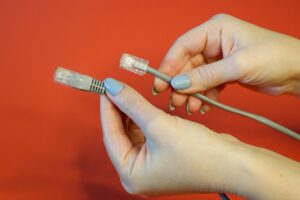
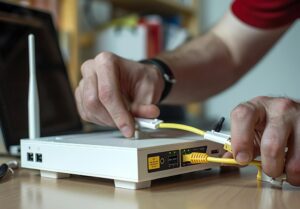
- przepięcie kabla – odłącz kabel Ethernet z komputera i routera, a potem podłącz go ponownie;
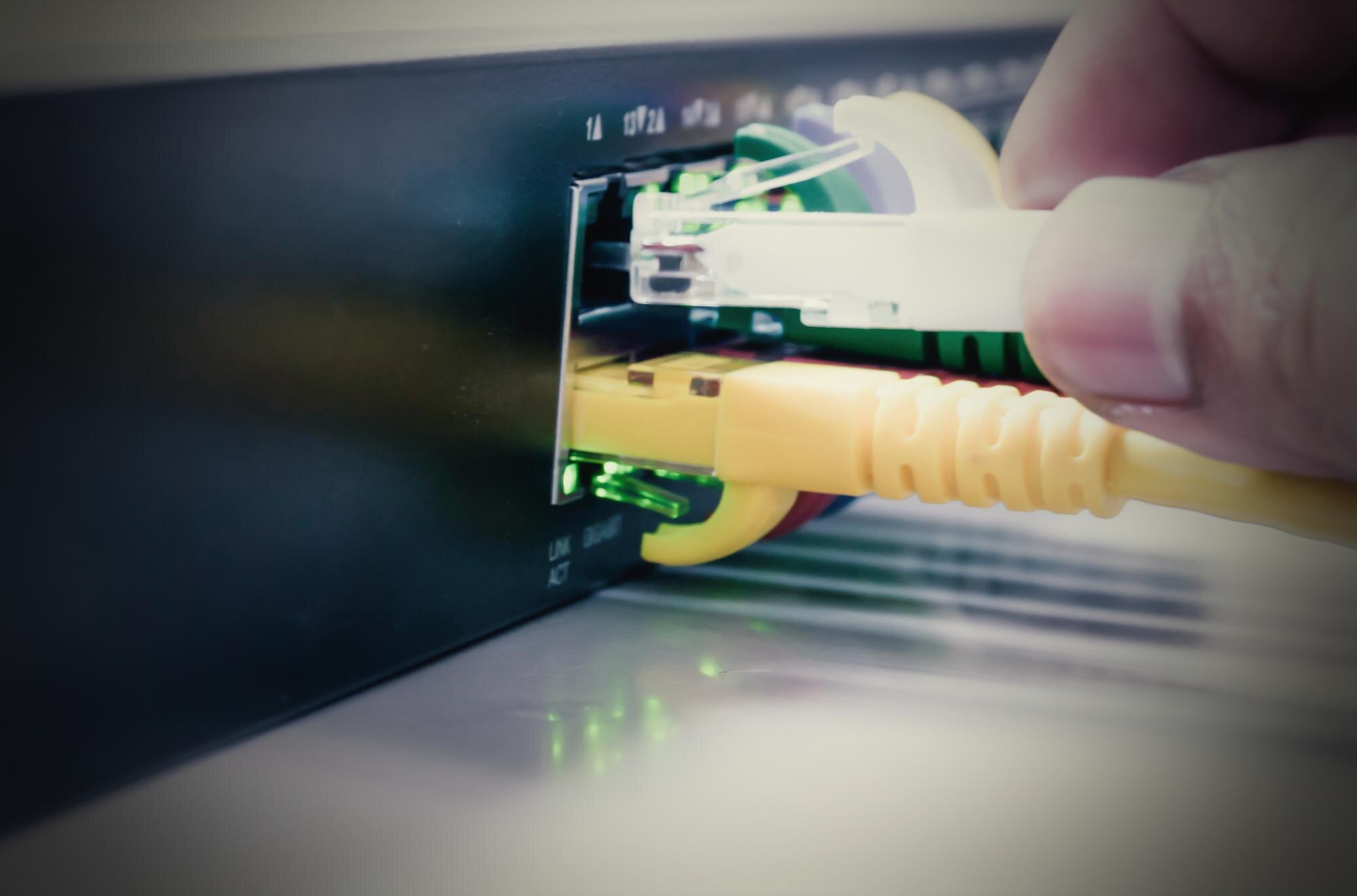
- diody portu – sprawdź, czy diody na porcie karty (komputer) i porcie LAN (router) świecą lub migają – to znak połączenia fizycznego;
- wymiana przewodu – jeśli masz drugi kabel, podmień go i sprawdź, czy problem ustąpi;
- inny port LAN – podłącz przewód do innego portu w routerze, bo uszkodzone porty zdarzają się częściej, niż myślimy.
Jeśli po wymianie kabla i zmianie portu problem znika – błąd był czysto sprzętowy.
2. Zrestartuj komputer i router
Reset to klasyka, ale w przypadku sieci naprawdę pomaga:
- wyłącz komputer – pełne zamknięcie systemu (nie uśpienie);
- odłącz router i modem – wyjmij zasilanie na około 30 sekund;
- uruchom ponownie sprzęt – podłącz modem/router i poczekaj na prawidłowe kontrolki (kilka minut);
- włącz komputer – sprawdź połączenie po rozruchu.
Jeśli błąd zniknął, najprawdopodobniej zawiesił się serwer DHCP lub sama karta sieciowa.
3. Użyj narzędzia „rozwiązywanie problemów” w Windows
Windows ma wbudowany moduł, który potrafi samodzielnie poprawić część problemów sieciowych:
- kliknij ikonę sieci – prawym przyciskiem w pasku zadań;
- uruchom diagnostykę – „Rozwiąż problemy” (lub Panel sterowania → Sieć i Internet → Centrum sieci i udostępniania → Rozwiązywanie problemów);
- poczekaj na wynik – narzędzie może wykryć konflikt IP, reaktywować DHCP lub poprawić ustawienia karty.
Jeśli komunikat o błędnej konfiguracji wciąż się pojawia, przejdź dalej.
4. Sprawdź ustawienia karty sieciowej (IPv4)
Najczęstsza przyczyna błędu to złe ręczne ustawienia adresu IP. Upewnij się, że karta Ethernet pobiera adres automatycznie:
- Kliknij ikonę sieci → Otwórz ustawienia sieci i Internetu.
- Wybierz „Zmień opcje karty sieciowej”.
- Kliknij prawym przyciskiem swoją kartę Ethernet → Właściwości.
- Zaznacz „Protokół internetowy w wersji 4 (TCP/IPv4)” i kliknij Właściwości.
- Ustaw: „Uzyskaj adres IP automatycznie” oraz „Uzyskaj adres serwera DNS automatycznie”.
Zapisz zmiany i rozłącz/połącz kartę (np. wyłącz/włącz połączenie) lub zrestartuj komputer.
Jeśli korzystasz z ręcznej konfiguracji (np. w małej sieci firmowej), upewnij się, że adres IP, maska i brama są zgodne z ustawieniami routera oraz nie duplikują adresu innego urządzenia.
5. Reset stosu TCP/IP i odświeżenie adresu IP z wiersza polecenia
Jeśli automatyczne ustawienia są poprawne, a problem nadal występuje, zresetuj komponenty sieciowe Windows. Otwórz Wiersz polecenia jako administrator (wyszukaj „cmd”, kliknij prawym → „Uruchom jako administrator”), a następnie wpisz kolejno:
- wyczyszczenie pamięci podręcznej DNS –
ipconfig /flushdns; - zwolnienie aktualnego adresu IP –
ipconfig /release; - ponowne pobranie adresu z DHCP –
ipconfig /renew; - reset stosu TCP/IP –
netsh int ip reset; - reset katalogu Winsock –
netsh winsock reset.
Po wykonaniu tych poleceń zrestartuj komputer – to bardzo często przywraca poprawną komunikację z DHCP i usuwa błąd.
6. Pełny reset ustawień sieciowych w Windows 10 / 11
Jeśli problem jest bardziej złożony (np. instalowano wiele sterowników, VPN-ów, wirtualnych kart), skorzystaj z funkcji „Zresetuj sieć”:
- Win + I → Ustawienia – otwórz panel ustawień;
- Sieć i Internet – przejdź do sekcji;
- Stan → Zresetuj sieć – przewiń na dół i wybierz opcję;
- „Zresetuj teraz” – potwierdź restart i reset konfiguracji;
- po restarcie – karty i ustawienia wrócą do stanu „fabrycznego”.
Po tym kroku może być konieczne ponowne łączenie z sieciami Wi‑Fi i logowanie do aplikacji sieciowych.
7. Aktualizacja lub reinstalacja sterowników karty sieciowej
Uszkodzone lub niekompatybilne sterowniki często powodują błędy konfiguracji IP, zwłaszcza po dużych aktualizacjach systemu Windows.
Aktualizacja sterownika – wykonaj poniższe kroki:
- menedżer urządzeń – otwórz (np. z menu Start);
- karty sieciowe – rozwiń listę;
- Twoja karta Ethernet – kliknij dwukrotnie;
- zakładka Sterownik → Aktualizuj sterownik – uruchom procedurę;
- źródło sterownika – pozwól Windows wyszukać online lub wskaż plik od producenta (np. Intel, Realtek).
Reinstalacja sterownika – gdy aktualizacja nie pomaga:
- odinstaluj urządzenie – w Menedżerze urządzeń kliknij kartę Ethernet prawym przyciskiem i wybierz „Odinstaluj urządzenie”;
- potwierdź – usuń sterownik, jeśli jest taka opcja;
- zrestartuj komputer – Windows automatycznie wykryje kartę i zainstaluje podstawowy sterownik.
8. Sprawdź ustawienia DHCP i konfigurację routera
Jeżeli problem powraca mimo poprawnych ustawień po stronie Windows, zajrzyj do konfiguracji routera:
- logowanie do panelu – użyj adresu bramy domyślnej (np. 192.168.0.1, sprawdzisz w
ipconfig); - serwer DHCP – upewnij się, że jest włączony;
- pula adresów – sprawdź, czy jest wystarczająco duża i obejmuje wolne adresy;
- statyczne przypisania – upewnij się, że nie duplikują adresu Twojego komputera.
Jeżeli inne urządzenia w sieci również zgłaszają problemy z uzyskaniem adresu IP, wina często leży po stronie routera/ISP – warto skontaktować się z dostawcą internetu.
9. Ręczne ustawienie adresu IP (rozwiązanie awaryjne lub zaawansowane)
Gdy DHCP nie działa poprawnie, a potrzebujesz szybkiego dostępu do internetu, możesz tymczasowo ustawić adres IP ręcznie:
- Wejdź we Właściwości protokołu IPv4 karty Ethernet (jak w kroku 4).
- Zaznacz opcję „Użyj następującego adresu IP”.
- Wpisz (jeśli router ma adres 192.168.0.1):
- adres IP – 192.168.0.50 (wolny w puli, niekolidujący z innymi urządzeniami);
- maska podsieci – 255.255.255.0;
- brama domyślna – 192.168.0.1.
- W polu DNS wpisz np. serwery Google: 8.8.8.8 i 8.8.4.4.
Takie ustawienie pozwoli pominąć DHCP, o ile router ma adres z tej samej podsieci i nie blokuje ruchu z ręcznych adresów. Pamiętaj: to rozwiązanie tymczasowe – docelowo napraw działanie DHCP lub uporządkuj adresację.
10. Czyszczenie pamięci podręcznej DNS i problemy z nazwami domen
Czasem sam adres IP jest poprawny, ale problem dotyczy rozkodowania nazw domen (DNS). W wierszu polecenia (administrator) wpisz: ipconfig /flushdns – wyczyścisz lokalną pamięć podręczną DNS.
Jeśli strony nadal się nie otwierają, ustaw ręcznie DNS w IPv4, np. na 8.8.8.8 i 8.8.4.4.
Sytuacje szczególne – kiedy kabel nie działa, a Wi‑Fi tak
Często spotykany przypadek: po kablu internet nie działa i pojawia się komunikat o błędnej konfiguracji IP, natomiast po Wi‑Fi wszystko jest w porządku. W takim scenariuszu sprawdź w pierwszej kolejności:
- kabel i port LAN – podłącz ten sam przewód do innego komputera, aby wykluczyć wadę kabla;
- inny port w routerze – być może tylko jeden port jest uszkodzony;
- osobne ustawienia dla LAN – upewnij się, że router nie ma nietypowej konfiguracji przewodowej (inna podsieć, wyłączony DHCP na LAN);
- sterownik karty Ethernet – zaktualizuj, bo problem może dotyczyć wyłącznie tego interfejsu.
Na forach najczęściej przyczyną okazywał się uszkodzony port w komputerze lub routerze, wadliwy kabel albo błąd sterownika.
Kiedy wezwać pomoc z zewnątrz?
Jeśli:
- wykonałeś reset TCP/IP i Winsock,
- sprawdziłeś i poprawiłeś ustawienia IPv4,
- zaktualizowałeś lub przeinstalowałeś sterowniki,
- przetestowałeś inny kabel i port,
- a problem nadal występuje.
to istnieje duże prawdopodobieństwo, że:
- uszkodzona jest fizycznie karta sieciowa, port w płycie głównej lub router,
- usługa DHCP po stronie dostawcy internetu działa niepoprawnie,
- występuje nietypowy problem konfiguracyjny (konflikt z innymi urządzeniami, VLAN-y, zaawansowane reguły firewall).
Wtedy warto skontaktować się z dostawcą internetu i opisać wykonane kroki oraz – jeśli to sieć firmowa – skorzystać z pomocy specjalisty (serwis komputerowy lub administrator sieci).