Konfiguracja Funbox 2.0 i ustawienie własnego routera z UPC/Vectra to jeden z najczęstszych tematów przy zmianie operatora lub rozbudowie domowej sieci. Poniżej znajdziesz kompletny poradnik: od pierwszego podłączenia Funboxa, przez podłączenie dodatkowego routera, aż po optymalizację Wi‑Fi.
Funbox 2.0 i router UPC/Vectra – co właściwie konfigurujesz?
Zanim przejdziesz do ustawień, warto rozróżnić podstawowe elementy:
- modem – odpowiada za „dogadanie się” z operatorem (Orange, UPC, Vectra);
- router – rozdziela internet na wiele urządzeń, tworzy sieć lokalną (LAN) i sieć Wi‑Fi;
- Funbox 2.0 – urządzenie Orange łączące modem i router w jednej obudowie;
- router UPC/Vectra – najczęściej również urządzenie typu „modem + router” (np. Technicolor, Smart BOX).
Najczęstszy scenariusz wygląda tak:
- przechodzisz z UPC/Vectra do Orange,
- funbox 2.0 staje się głównym urządzeniem,
- stary router UPC/Vectra chcesz wykorzystać jako dodatkowy punkt Wi‑Fi (Access Point) lub zastąpić go własnym, lepszym routerem.
Podłączenie i podstawowa konfiguracja Funbox 2.0
Podłączenie kabli
- Podłącz zasilanie do Funboxa i włącz go.
- Podłącz przewód od operatora – światłowód/ONT lub kabel DSL – do odpowiedniego gniazda zgodnie z instrukcją dostawcy.
- Podłącz komputer lub dekoder TV do portu ETH1 kablem Ethernet.
Odczekaj kilka minut, aż diody się ustabilizują. Diody „Internet” i „Wi‑Fi” powinny świecić na zielono.
Połączenie z Wi‑Fi Funbox 2.0
Na spodzie Funboxa znajdziesz naklejkę z nazwą sieci SSID (np. „Orange‑xxxx”) oraz kluczem WPA – hasłem do Wi‑Fi.
Aby się połączyć, wykonaj te kroki:
- włącz Wi‑Fi w urządzeniu,
- wybierz sieć o nazwie podanej na naklejce,
- wpisz klucz WPA z naklejki.
Możesz też użyć szybkiej metody: naciśnij przycisk WPS na Funboxie i odpowiedni przycisk na urządzeniu (np. telefonie z Androidem). Jeśli dioda Wi‑Fi nie świeci, włącz Wi‑Fi przyciskiem na obudowie.
Logowanie do panelu administracyjnego Funbox 2.0
- Otwórz przeglądarkę na komputerze lub telefonie połączonym z Funboxem.
- Wpisz w pasku adresu: 192.168.1.1 lub nazwę hosta funbox.
- W oknie logowania podaj hasło administratora; domyślne znajduje się na naklejce (często admin lub ostatnie 8 znaków klucza WPA).
Po pierwszym zalogowaniu panel zwykle poprosi o ustawienie nowego hasła administratora i ewentualnie zmianę hasła Wi‑Fi.
Zmiana nazwy i hasła sieci Wi‑Fi
W panelu Funboxa przejdź do sekcji Wi‑Fi (lub „Sieć bezprzewodowa”).
Rekomendowane ustawienia to:
- nazwa sieci (SSID) – unikalna, np. „MojeDomoweWiFi”;
- zabezpieczenia – wybierz WPA2‑PSK (lub WPA2/WPA3, jeśli dostępne);
- hasło – co najmniej 12–16 znaków, z literami i cyframi.
Ustawienie silnego hasła i własnej nazwy sieci wyraźnie podnosi bezpieczeństwo względem ustawień fabrycznych.
Konfiguracja internetu (login/hasło Orange)
Przy typowych usługach Orange xDSL (dawna Neostrada) Funbox może poprosić o login (np. „[email protected]”) i hasło – znajdziesz je w umowie lub na dokumencie aktywacyjnym.
Wpisz dane w zakładce połączenia (np. „Internet”, „Neostrada/PPPoE”) i zapisz konfigurację – modem sam zestawi połączenie.
Przy światłowodzie (FTTH) konfiguracja loginu/hasła bywa wgrana przez operatora i internet działa od razu po podłączeniu.
Rozdzielenie pasma Wi‑Fi 2,4 GHz i 5 GHz
Funbox 2.0 obsługuje dwa pasma: 2,4 GHz i 5 GHz. Aby je rozdzielić:
- Zaloguj się do Funboxa (192.168.1.1).
- Wejdź w zaawansowane ustawienia Wi‑Fi – zwykle przez „Modyfikuj” przy sieci Wi‑Fi i „zaawansowane ustawienia”.
- Wyłącz opcję „wspólna konfiguracja Wi‑Fi”.
- W sekcji Wi‑Fi 5 GHz zmień nazwę, dopisując np. „_5GHz”.
- Zapisz ustawienia i odczekaj około minutę.
Po tej zmianie zobaczysz dwie osobne sieci: 2,4 GHz – większy zasięg i niższa prędkość; 5 GHz – wyższa prędkość i mniejszy zasięg.
Jak podłączyć router UPC/Vectra (lub inny) do Funbox 2.0
Najstabilniej działa konfiguracja, w której dodatkowy router (UPC/Vectra, TP‑Link, Asus itp.) pracuje jako punkt dostępowy Wi‑Fi (Access Point), a nie drugi router z NAT. Unikasz wtedy podwójnego NAT i utrzymujesz wszystkie urządzenia w jednej sieci lokalnej.
Przygotowanie dodatkowego routera (UPC/Vectra itp.)
- Podłącz router do zasilania oraz do komputera kablem LAN (na razie nie łącz go z Funboxem).
- Wejdź do panelu routera, wpisując w przeglądarce jego adres (często 192.168.0.1 lub 192.168.1.1) i zaloguj się danymi z naklejki/instrukcji (np. admin/admin).
- W ustawieniach LAN/DHCP wyłącz serwer DHCP, a następnie ustaw statyczny adres IP w tej samej podsieci co Funbox, ale inny niż brama, np. jeśli Funbox ma 192.168.1.1, nadaj routerowi 192.168.1.2.
- W ustawieniach sieci (LAN) ustaw bramę domyślną na adres Funboxa (192.168.1.1) oraz DNS na 192.168.1.1 lub DNS operatora.
- Skonfiguruj Wi‑Fi na dodatkowym routerze: ustaw SSID (ten sam co na Funboxie dla płynnego roamingu lub inny, np. „Dom‑Piętro”) oraz zabezpieczenia WPA2‑PSK z silnym hasłem.
- Zanotuj adres MAC routera (zwykle na naklejce od spodu).
- Zapisz ustawienia, zrestartuj router i na chwilę go odłącz od zasilania.
Ustawienia Funboxa pod dodatkowy router
- Zaloguj się do Funboxa (192.168.1.1 / funbox).
- Wejdź w sekcję LAN lub DHCP (np. „Lista urządzeń”, „Rezerwacje DHCP”).
- Dodaj rezerwację adresu IP dla dodatkowego routera, przypisując mu wybrany adres (np. 192.168.1.2) i jego adres MAC.
Dzięki rezerwacji Funbox nie przydzieli tego adresu innemu urządzeniu.
Fizyczne połączenie Funbox 2.0 z routerem UPC/Vectra
Po przygotowaniu konfiguracji połącz urządzenia w następujący sposób:
- Podłącz oba urządzenia do zasilania i włącz je.
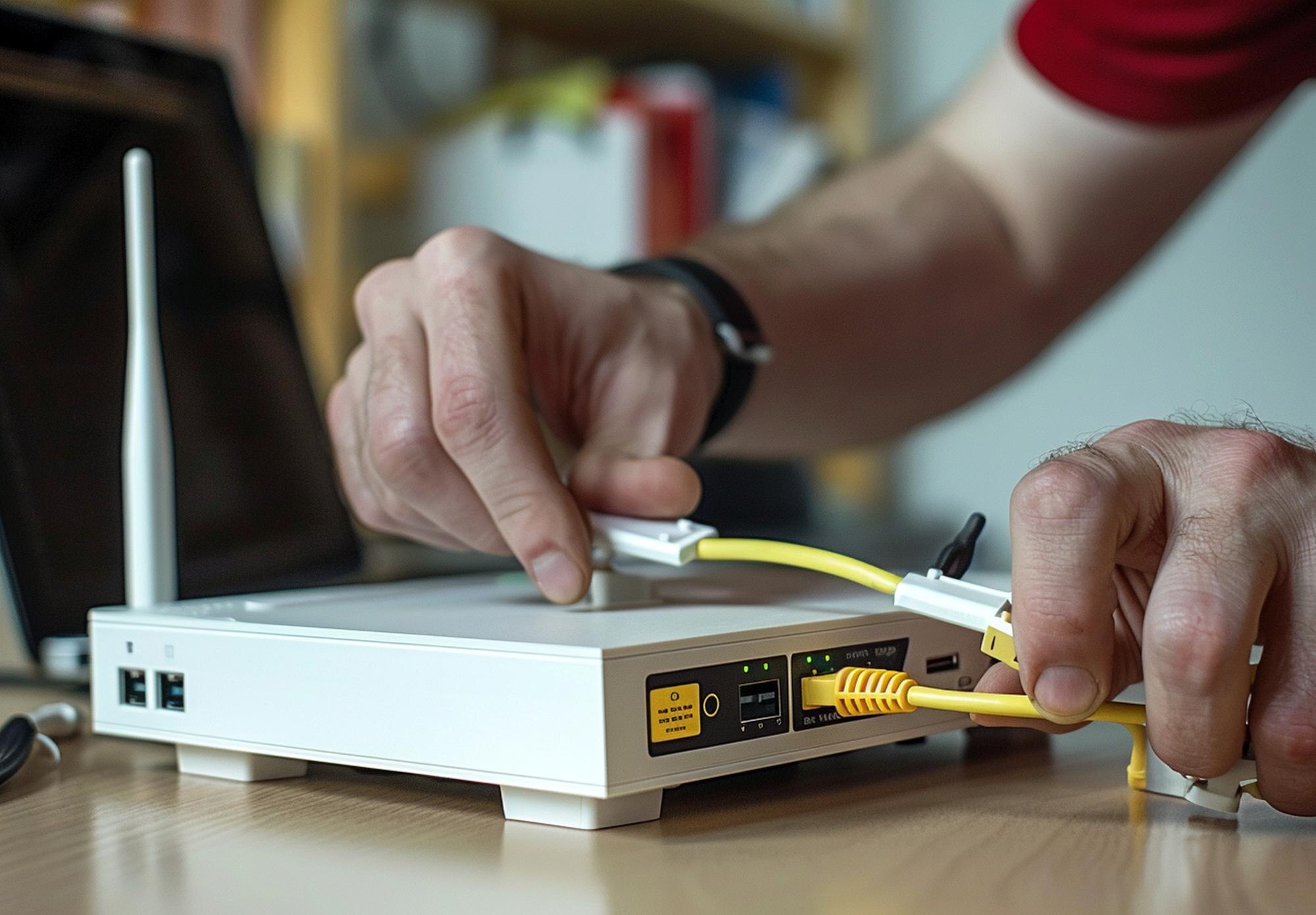
- Połącz Funbox z dodatkowym routerem kablem Ethernet, wpinając przewód do portu LAN w Funboxie i do portu LAN w dodatkowym routerze.
Port WAN w dodatkowym routerze pozostaje pusty – pełni on teraz wyłącznie rolę Access Pointa/przełącznika, a routowaniem i NAT zajmuje się Funbox.
Sprawdzenie działania
Po kilku minutach zweryfikuj efekty konfiguracji:
- urządzenia podłączone do Wi‑Fi Funboxa i do Wi‑Fi dodatkowego routera mają adresy IP z tej samej sieci (np. 192.168.1.x),
- internet działa na wszystkich urządzeniach,
- w panelu Funboxa w „liście urządzeń” widnieje dodatkowy router jako jedno z urządzeń klienckich.
Jeśli internet nie działa, sprawdź:
- czy DHCP na dodatkowym routerze jest wyłączony,
- czy połączenie to na pewno LAN‑LAN, a nie LAN‑WAN,
- czy adres IP dodatkowego routera nie koliduje z adresem Funboxa.
Jak ustawić router UPC/Vectra jako główne urządzenie (gdy korzystasz z UPC/Vectra)
Jeśli korzystasz z internetu UPC/Vectra, ich urządzenie pełni rolę głównego modemu/routera. Procedura konfiguracji jest bardzo podobna jak w przypadku Funboxa.
Podstawowa konfiguracja routera UPC/Vectra
- Podłącz router do zasilania i do komputera kablem Ethernet.
- Otwórz przeglądarkę i wpisz adres IP routera (zwykle 192.168.1.1).
- Zaloguj się danymi z naklejki lub dokumentów (często admin/admin).
- W sekcji Ustawienia sieci pozostaw domyślne parametry (adres IP, maska, brama), jeśli zostały nadane przez operatora.
- W sekcji Ustawienia bezpieczeństwa skonfiguruj:
- ustaw szyfrowanie WPA2‑PSK,
- ustaw własne silne hasło Wi‑Fi,
- opcjonalnie włącz filtrowanie MAC i kontrolę dostępu.
- W sekcji Wi‑Fi zmień:
- nazwę sieci (SSID),
- hasło Wi‑Fi,
- opcjonalnie kanał i szerokość pasma dla 2,4 GHz i 5 GHz.
- Zapisz ustawienia i zrestartuj router.
Tryb „bridge” w routerach UPC/Vectra
Routery kablowe UPC/Vectra (np. Technicolor CGA2121, Smart BOX) często udostępniają tryb bridge – urządzenie działa wtedy jak czysty modem, a wszystkie funkcje routera przejmuje Twój własny sprzęt.
Tryb bridge warto włączyć, gdy chcesz używać zaawansowanego routera (VPN, lepsze Wi‑Fi, kontrola ruchu) lub potrzebujesz pełnej swobody w przekierowaniu portów i ustawieniach NAT.
Włączenie trybu bridge zwykle wygląda tak:
- Zaloguj się do panelu modemu UPC/Vectra.
- Przejdź do zaawansowanych ustawień (np. „Internet”, „Tryb pracy”).
- Przełącz z trybu „router” na bridge (tryb modemu).
- Podłącz własny router do wskazanego portu głównego (najczęściej LAN1/WAN).
Najczęstsze problemy i ich rozwiązania
Podwójny NAT (problemy z grami, VPN, serwerami)
Objawy to m.in. komunikaty „Strict NAT/Double NAT” w grach i trudności z dostępem do własnych usług w sieci domowej.
Najczęściej przyczyną jest jednoczesne użycie funkcji routingu w Funboxie i dodatkowym routerze (połączenie LAN‑WAN zamiast LAN‑LAN).
Rozwiązanie: przełącz dodatkowy router w tryb Access Point (wyłącz DHCP, połącz LAN‑LAN) lub włącz tryb bridge na głównym modemie operatora i korzystaj z jednego routera.
Brak internetu po podłączeniu własnego routera do Funboxa
Sprawdź kolejno:
- czy kabel jest podłączony LAN‑LAN, a nie LAN‑WAN,
- czy DHCP na dodatkowym routerze jest wyłączony,
- czy adres IP dodatkowego routera (np. 192.168.1.2) jest w tej samej podsieci co Funbox (192.168.1.1) i nie koliduje z innymi urządzeniami.
Słabe Wi‑Fi, zrywanie połączeń
Najczęstsze przyczyny to zakłócenia w paśmie 2,4 GHz (dużo sieci sąsiadów) lub automatyczne przełączanie urządzeń między 2,4 a 5 GHz.
Skuteczne rozwiązania:
- rozdziel pasma 2,4 GHz i 5 GHz na Funboxie (osobne SSID),
- wybierz mniej zatłoczony kanał Wi‑Fi w ustawieniach,
- ustaw router w centralnym miejscu, z dala od metalowych przeszkód i dużych urządzeń elektrycznych.
Bezpieczeństwo i dobre praktyki
Niezależnie od operatora (Orange, UPC, Vectra) stosuj poniższe zasady:
- zmień domyślne hasło administratora – nie używaj „admin/admin”,
- używaj WPA2‑PSK/WPA3 zamiast przestarzałego WEP,
- wyłącz WPS, jeśli nie jest potrzebny – ułatwia pierwsze połączenie, ale bywa podatny na ataki,
- regularnie aktualizuj firmware routera, gdy to możliwe – poprawia bezpieczeństwo i stabilność.
Zapisz sobie najważniejsze dane, aby łatwiej zarządzać siecią w przyszłości:
- adres IP panelu administracyjnego (np. 192.168.1.1),
- login i hasło administratora,
- nazwę i hasło Wi‑Fi.