Poradnik poniżej pokazuje, jak wybrać domowy router oraz krok po kroku skonfigurować bezpieczną sieć Wi‑Fi w domu, tak aby działała stabilnie i była dobrze zabezpieczona.
Czym jest router i za co odpowiada w sieci domowej?
Router to urządzenie, które łączy Twoją domową sieć z internetem i rozdziela połączenie między wszystkie urządzenia – komputery, smartfony, telewizory, konsole czy inteligentne sprzęty. Większość domowych routerów ma wbudowany punkt dostępowy Wi‑Fi, dzięki czemu obsługuje zarówno połączenia kablowe (Ethernet), jak i bezprzewodowe (Wi‑Fi).
W uproszczeniu router:
- odbiera sygnał od dostawcy internetu (np. z modemu światłowodowego lub gniazdka DSL),
- zarządza adresami IP w Twojej sieci przez mechanizm DHCP, przydzielając je automatycznie urządzeniom,
- udostępnia sieć Wi‑Fi o określonej nazwie (SSID) i z określonym hasłem,
- odpowiada za część zabezpieczeń (szyfrowanie Wi‑Fi, zapora sieciowa, czasem kontrola rodzicielska).
Jak wybrać router do domu?
Dobór routera zależy od rodzaju łącza, wielkości mieszkania/domu oraz liczby i typu urządzeń, które będą korzystać z sieci.
Zgodność z typem łącza internetowego
Sprawdź w umowie lub instrukcji od operatora, z jakiego typu łącza korzystasz (np. światłowód, kablówka, DSL, internet mobilny). Typowe porty to:
- WAN / Internet – do podłączenia modemu, terminala światłowodowego lub gniazda operatora;
- DSL/ADSL – gdy internet jest dostarczany przez kabel telefoniczny (np. starsze łącza xDSL).
Router powinien mieć odpowiedni port dla Twojego typu łącza (WAN Ethernet, DSL, ew. obsługę internetu mobilnego przez modem USB – jeśli z takiego korzystasz).
Standard i prędkość Wi‑Fi
W specyfikacji szukaj obsługi nowoczesnych standardów Wi‑Fi, które zapewniają:
- większą szybkość,
- lepszą pracę przy wielu jednoczesnych użytkownikach,
- stabilniejsze połączenie.
Poradniki konfiguracji zalecają korzystanie z dwóch pasm Wi‑Fi (2,4 GHz i 5 GHz), jeśli router to umożliwia – 5 GHz oferuje zwykle wyższą prędkość, a 2,4 GHz lepszy zasięg.
Dla szybkiego porównania popularnych standardów Wi‑Fi zobacz poniższą tabelę:
| Standard | Pasma | Przepustowość (teoria) | Zalety | Typowe zastosowania |
|---|---|---|---|---|
| Wi‑Fi 5 (802.11ac) | 5 GHz | do ok. 3,5 Gb/s | stabilność, dobra wydajność w 5 GHz | mieszkania, streaming Full HD/4K, gry |
| Wi‑Fi 6 (802.11ax) | 2,4 i 5 GHz | do ok. 9,6 Gb/s | lepsza praca przy wielu urządzeniach (OFDMA, MU‑MIMO) | domy z wieloma urządzeniami, praca zdalna |
| Wi‑Fi 6E (802.11ax) | 6 GHz (plus 2,4/5 GHz) | do ok. 9,6 Gb/s | mniej zakłóceń, szersze kanały w 6 GHz | nowe urządzenia, bardzo szybki i czysty eter |
| Wi‑Fi 7 (802.11be) | 2,4 / 5 / 6 GHz | do ok. 46 Gb/s | bardzo szerokie kanały, mniejsze opóźnienia | gry online, 8K, zastosowania wymagające niskiego opóźnienia |
W typowym mieszkaniu najczęściej wystarczy nowoczesny router Wi‑Fi 5 (AC) lub Wi‑Fi 6. Do większego domu z wieloma urządzeniami (gry online, streaming 4K, praca zdalna) rozważ sprzęt wyższej klasy, najlepiej z Wi‑Fi 6/6E/7 i funkcjami poprawiającymi wieloużytkownikowość.
Liczba i rodzaj portów
Zwróć uwagę na kluczowe złącza i ich parametry:
- Porty LAN (Ethernet) – do podłączenia komputera, telewizora czy konsoli przewodem;
- Prędkość portów – wybieraj gigabitowe (1 Gb/s), jeśli masz szybkie łącze lub planujesz je w przyszłości;
- Porty USB – do dysku sieciowego, drukarki lub modemu LTE, jeśli chcesz tak korzystać.
Funkcje dodatkowe (przydatne, ale niekonieczne)
Nowoczesne routery oferują także rozszerzenia, które zwiększają komfort w wymagających warunkach:
- Mesh / sieć kratowa – lepsze pokrycie dużego domu, gdy masz kilka punktów dostępowych;
- MU‑MIMO, Beamforming – poprawiają jakość Wi‑Fi przy wielu jednoczesnych urządzeniach;
- QoS (Quality of Service) – priorytetyzacja ruchu (np. gier online, wideokonferencji).
Bezpieczeństwo i wsparcie
Warto wybrać router, który spełnia nowoczesne wymagania ochrony i utrzymania:
- Nowoczesne szyfrowanie – co najmniej WPA2 Personal, a najlepiej WPA3;
- Łatwe aktualizacje firmware – z poziomu panelu administracyjnego;
- Długie wsparcie producenta – regularne poprawki bezpieczeństwa przez kilka lat.
Co przygotować przed konfiguracją?
Zanim podłączysz router, przygotuj kilka informacji i dostępów:
- Dane od dostawcy internetu – typ połączenia (dynamiczne IP, PPPoE, statyczne IP itp.) znajdziesz w umowie lub instrukcji operatora.
- Ewentualne wymagania operatora – czy konieczne jest klonowanie adresu MAC z komputera lub podanie danych logowania PPPoE (użytkownik/hasło).
- Dane logowania do routera – adres IP panelu (np. 192.168.1.1), domyślny login i hasło (zwykle na naklejce urządzenia).
Jak fizycznie podłączyć router?
Przejdź kolejno przez poniższe kroki, aby poprawnie uruchomić urządzenie:
- Podłącz router do zasilania – wepnij zasilacz do gniazdka i do routera.
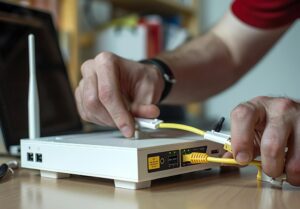
- Podłącz kabel internetowy – wsuń przewód od modemu lub gniazda operatora do portu WAN/Internet lub DSL/ADSL (patrz oznaczenia na obudowie).
- Podłącz komputer kablem do portu LAN – pierwszą konfigurację wykonuj przewodowo, bo jest stabilniejsza i czasem wymagana przez producenta.
- Włącz router i komputer – odczekaj chwilę, aż urządzenia się uruchomią.
Dostęp do panelu administracyjnego routera
Aby skonfigurować router, zaloguj się do jego panelu administracyjnego w przeglądarce:
- Znajdź adres IP routera – zwykle na naklejce (np. 192.168.1.1 lub 192.168.0.1).
- Otwórz przeglądarkę i wpisz ten adres w pasku adresu.
- Zaloguj się – domyślny login i hasło są podane na naklejce lub w instrukcji (często „admin” / „admin”).
Po zalogowaniu zobaczysz zakładki takie jak Status, Quick Setup, Network/WAN, Wireless/Wi‑Fi, Security, Administration – nazwy różnią się w zależności od producenta, ale logika jest podobna.
Podstawowa konfiguracja połączenia z internetem
Większość routerów oferuje opcję szybkiej konfiguracji (Quick Setup), która automatyzuje część ustawień.
Szybka konfiguracja (Quick Setup)
- W panelu wybierz Quick Setup / Szybka konfiguracja i uruchom kreator.
- Pozwól routerowi automatycznie wykryć parametry WAN (typ połączenia, adres IP itp.).
- Potwierdź typ połączenia i w razie potrzeby wpisz dane z umowy (np. login/hasło PPPoE).
Ręczna konfiguracja (gdy Quick Setup nie działa)
Gdy automatyka zawiedzie, ustaw połączenie ręcznie:
- Wejdź w zakładkę WAN / Internet / Network (nazwa zależy od modelu).
Wybierz właściwy typ połączenia i wprowadź wymagane dane:
- Dynamiczne IP (DHCP) – router sam otrzymuje adres IP od operatora;
- PPPoE – wpisz nazwę użytkownika i hasło z umowy;
- Statyczne IP – wprowadź adres IP, maskę, bramę i DNS otrzymane od operatora.
- Jeśli operator rozpoznaje urządzenie po adresie MAC, użyj opcji Clone MAC address (Klonuj MAC) z komputera, który wcześniej łączył się z internetem.
Po zapisaniu ustawień router powinien nawiązać połączenie z internetem – status sprawdzisz w zakładce „Status” lub „Internet”.
Konfiguracja sieci Wi‑Fi
Ta część ma największy wpływ na komfort korzystania z internetu w domu.
Zmiana nazwy sieci (SSID)
W zakładce Wireless / Wi‑Fi / Sieć bezprzewodowa ustaw własną nazwę sieci (SSID) – łatwą do rozpoznania dla domowników (np. „DomJasiaiMarii” zamiast „TP‑LINK1234”). W routerach dwupasmowych warto nadać osobne nazwy dla 2,4 GHz i 5 GHz (np. „Dom_2G” i „Dom_5G”).
Włączenie odpowiednich pasm i kanałów
Włącz oba pasma (2,4 i 5 GHz), jeśli są dostępne, a w razie zakłóceń zmień kanał na mniej obciążony (w 2,4 GHz zwykle 1, 6 lub 11 sprawdzają się najlepiej).
Zabezpieczenia Wi‑Fi
W sekcji Wireless Security / Zabezpieczenia wybierz nowoczesny tryb: co najmniej WPA2 Personal, a gdy to możliwe – WPA3, który oferuje wyższy poziom ochrony.
Następnie ustaw silne hasło Wi‑Fi – unikaj krótkich i oczywistych fraz, zastosuj dłuższą pass‑frazę z literami, cyframi i znakami specjalnymi.
Silne hasło to podstawowy element bezpieczeństwa sieci.
Zapisanie zmian i ewentualny reset
Zapisz konfigurację przyciskiem Save/Apply/Zapisz. Router może wykonać krótki restart; jeśli nie zastosuje zmian automatycznie, wykonaj zwykły restart urządzenia (nie myl z resetem do ustawień fabrycznych).
Zabezpieczenie routera (administracja i aktualizacje)
Zmiana hasła administratora
Domyślne dane logowania („admin/admin”) są powszechnie znane – zmień je niezwłocznie po pierwszym zalogowaniu. W zakładce Administration / System / Zarządzanie zmień login (jeśli to możliwe) oraz ustaw mocne hasło administratora, inne niż hasło Wi‑Fi.
To kluczowa, rekomendowana praktyka bezpieczeństwa.
Aktualizacja oprogramowania (firmware)
Aktualizacje poprawiają stabilność i bezpieczeństwo urządzenia:
- Przejdź do Firmware / Aktualizacja oprogramowania / System.
- Sprawdź dostępność nowej wersji i, jeśli jest, rozpocznij aktualizację.
- W trakcie aktualizacji nie wyłączaj routera, aby nie uszkodzić oprogramowania.
Regularne aktualizacje to jeden z najważniejszych filarów długoterminowego bezpieczeństwa sieci domowej.
Dodatkowe funkcje bezpieczeństwa
W wielu modelach znajdziesz także następujące mechanizmy:
- Zapora sieciowa (firewall) – zwykle włączona domyślnie; pozostaw ją aktywną;
- Kontrola dostępu (Access Control) – możliwość blokowania wybranych urządzeń po adresie MAC;
- Zarządzanie zdalne (Remote Management) – jeśli nie jest potrzebne, wyłącz je, aby ograniczyć ryzyko dostępu z zewnątrz;
- Sieć gościnna (Guest Wi‑Fi) – oddziela ruch gości od Twojej sieci głównej.
DHCP i adresy IP w sieci domowej
W domowych instalacjach pozostaw włączoną funkcję DHCP – router automatycznie przydziela adresy IP wszystkim urządzeniom (kablowo i przez Wi‑Fi), co znacząco upraszcza korzystanie z sieci. Ręczne adresowanie zwykle jest potrzebne tylko w scenariuszach zaawansowanych (np. serwery w sieci lokalnej, specyficzne reguły dostępu).
W ustawieniach DHCP możesz określić zakres adresów (np. 192.168.1.100–192.168.1.199) oraz – w razie potrzeby – przypisać wybranym urządzeniom stały adres IP na podstawie ich adresu MAC.
Jak ustawić router dla najlepszego zasięgu Wi‑Fi?
Na zasięg wpływa nie tylko konfiguracja, ale też fizyczne ustawienie routera. Stosuj te praktyczne zasady:
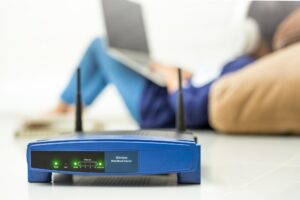
- ustaw router w możliwie centralnym miejscu mieszkania lub domu, aby sygnał docierał równomiernie,
- unikaj chowania go w szafkach, za metalowymi elementami czy przy źródłach zakłóceń (np. mikrofalówce),
- w budynkach wielopiętrowych rozważ dodatkowy punkt dostępowy lub system Mesh, jeśli jedna lokalizacja nie wystarcza.
Jeśli zasięg bywa słaby, zmień kanał Wi‑Fi, aby uniknąć interferencji z sieciami sąsiadów, lub dołóż dodatkowy punkt dostępowy bądź wzmacniacz sygnału (repeater).
Dodatkowe funkcje – sieć gościnna, kontrola rodzicielska, QoS
Poza podstawami warto wykorzystać także te możliwości (dostępność zależy od modelu):
- Sieć gościnna (Guest Network) – osobna sieć Wi‑Fi dla gości z własną nazwą i hasłem, bez dostępu do Twoich urządzeń w sieci głównej;
- Kontrola rodzicielska (Parental Control) – ustawianie godzin dostępu do internetu dla wybranych urządzeń oraz (w zależności od producenta) filtrowanie treści;
- QoS (Quality of Service) – przydzielanie priorytetów dla wideokonferencji, gier online czy streamingu, aby jedno urządzenie nie „zapchało” całego łącza.
Typowe problemy i ich rozwiązania
Na etapie konfiguracji lub codziennego korzystania możesz trafić na typowe kłopoty. Skorzystaj z poniższych wskazówek:
- Brak internetu po konfiguracji
Sprawdź najpierw podstawy:
- upewnij się, że kabel od operatora jest wpięty w poprawny port (WAN/Internet, nie LAN),
- zweryfikuj, czy typ połączenia WAN jest ustawiony zgodnie z informacjami od dostawcy (dynamiczne IP / PPPoE / statyczne IP),
- przejdź jeszcze raz kreator Quick Setup i potwierdź wszystkie kroki.
- Nie można zalogować się do panelu routera
Wypróbuj następujące działania:
- sprawdź właściwy adres IP panelu (z naklejki na obudowie),
- podłącz komputer kablem Ethernet zamiast przez Wi‑Fi,
- jeśli hasło zostało zmienione i zapomniane, wykonaj reset do ustawień fabrycznych (przytrzymaj przycisk Reset przez kilkanaście sekund), a następnie skonfiguruj wszystko od nowa.
- Słaby zasięg Wi‑Fi lub zrywanie połączenia
Wprowadź poprawki w otoczeniu i ustawieniach:
- zmień kanał Wi‑Fi na mniej obciążony (np. 1, 6 lub 11 w 2,4 GHz),
- przestaw router w bardziej centralne i wyższe miejsce, z dala od przeszkód,
- rozważ dodatkowy punkt dostępowy lub system Mesh w dużych domach.
- Ktoś korzysta z Twojej sieci bez zgody
Zabezpiecz sieć natychmiast:
- zmień hasło Wi‑Fi na silniejsze i unikalne,
- sprawdź listę podłączonych urządzeń w panelu i zablokuj podejrzane adresy MAC,
- wyłącz funkcję WPS i używaj WPA3 (lub co najmniej WPA2).