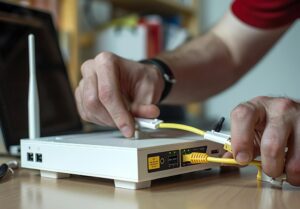
Optymalny kanał Wi‑Fi zależy od twojego otoczenia: w paśmie 2,4 GHz najczęściej warto wybrać kanał 1, 6 lub 11, a w paśmie 5 GHz – kanał, który jest najmniej obciążony przez sąsiadujące sieci.
Do zasięgu i stabilności lepsze będzie 2,4 GHz, do prędkości i mniejszej podatności na zakłócenia – 5 GHz.
Pasmo a kanał – o co dokładnie chodzi?
Pasmo (2,4 GHz / 5 GHz / 6 GHz) – zakres częstotliwości, w którym pracuje sieć Wi‑Fi.
Kanał – „pasek” w tym paśmie, czyli konkretna częstotliwość, na której nadaje twój router.
W jednym paśmie jest wiele kanałów. Jeśli zbyt wiele sieci korzysta z tych samych lub nakładających się kanałów, pojawiają się zakłócenia i spadki prędkości.
2,4 GHz vs 5 GHz – kluczowe różnice
Większość domowych routerów oferuje dziś dwa pasma: 2,4 GHz i 5 GHz. Poniższa tabela podsumowuje kluczowe różnice:
| Cecha | 2,4 GHz | 5 GHz |
|---|---|---|
| Zasięg | większy, lepiej „przechodzi” przez ściany | mniejszy, bardziej „wrażliwy” na przeszkody |
| Prędkość maksymalna | niższa | wyższa, idealna do szybkiego internetu |
| Zakłócenia | większe (bardzo popularne pasmo) | mniejsze, więcej wolnych kanałów |
| Urządzenia IoT | większość urządzeń „smart” używa 2,4 GHz | częściej laptopy, telewizory, konsole |
Podsumowanie funkcjonalne
Potrzebujesz dużej przepustowości i jesteś blisko routera? Wybierz 5 GHz (streaming 4K, gry, wideokonferencje).
Jesteś dalej od routera lub łączysz proste urządzenia? Skorzystaj z 2,4 GHz (czujniki, smart‑home, starsze sprzęty).
Jak rozdzielić urządzenia między 2,4 GHz i 5 GHz?
Do 5 GHz podłącz: laptopy i komputery stacjonarne, telewizory Smart TV, konsole do gier, urządzenia do streamingu (np. Chromecast).
Do 2,4 GHz podłącz: urządzenia smart‑home (żarówki, gniazdka, czujniki, roboty sprzątające), sprzęty daleko od routera, starsze modele obsługujące tylko 2,4 GHz.
W wielu routerach możesz nadać osobne nazwy sieci (SSID) dla 2,4 GHz i 5 GHz, aby świadomie wybierać, z którą siecią łączy się dane urządzenie.
Jak wybrać kanał w paśmie 2,4 GHz?
Pasmo 2,4 GHz ma kanały, które nakładają się na siebie, co powoduje zakłócenia, jeśli sąsiednie sieci używają zbliżonych częstotliwości.
Dlatego w Polsce i większości krajów najlepiej korzystać z kanałów:
- kanał 1,
- kanał 6,
- kanał 11.
Te trzy kanały nie nachodzą na siebie, co zwykle zapewnia większą niezawodność niż inne kombinacje.
Praktyczne kroki wyboru kanału 2,4 GHz
- Przeskanuj otoczenie (patrz sekcja „Jak sprawdzić, które kanały są zajęte”).
- Sprawdź, który z kanałów 1, 6, 11 jest najmniej obciążony.
- Wybierz kanał spośród 1/6/11, który ma najmniej sąsiednich sieci o podobnej sile sygnału; jeśli jest remis, wybierz ten z najlepszym poziomem sygnału dla twojego miejsca.
Microsoft zaleca właśnie tę metodę: wybór spośród kanałów 1/6/11 oraz preferowanie kanału z najmniejszą liczbą punktów dostępu o podobnej sile sygnału.
Jak wybrać kanał w paśmie 5 GHz?
W paśmie 5 GHz kanały są w dużej mierze nienakładające się, więc problem „nałożonych” kanałów występuje rzadziej. Głównym kryterium jest liczba sąsiednich sieci na danym kanale.
Zalecenia:
- wybierz kanał z najmniejszą liczbą innych sieci Wi‑Fi w pobliżu,
- unikaj kanałów z wieloma silnymi sieciami w okolicy,
- jeśli router na to pozwala, rozważ kanały o wyższych numerach – bywają mniej obciążone.
W 5 GHz osobnym tematem są kanały DFS (Dynamic Frequency Selection) – router może je czasowo zmieniać, jeśli wykryje np. radar; w typowym domowym użytkowaniu po prostu wybierasz stabilny kanał z małym zagęszczeniem sieci.
Jak sprawdzić, które kanały są zajęte?
Aby dobrać kanał świadomie, warto „zajrzeć” w eter. Na komputerze lub smartfonie użyj aplikacji typu:
- wifi Analyzer – popularna aplikacja na Androida, pokazuje kanały i siłę sygnału w okolicy,
- NetSpot – skanuje sieci, kanały i poziomy sygnału w wygodnym interfejsie,
- inSSIDer – pomaga analizować obciążenie pasm i kanałów.
Takie aplikacje pozwalają zobaczyć:
- z jakich kanałów korzystają sąsiednie sieci,
- które kanały są najbardziej „zatłoczone”,
- siłę sygnału twojej sieci w różnych miejscach w domu.
Po analizie w 2,4 GHz wybierz najlepiej 1, 6 lub 11 – ten, który jest najmniej obciążony.
Po analizie w 5 GHz wybierz kanał, na którym jest najmniej punktów dostępu o zbliżonej sile sygnału.
Szerokość kanału (channel width) – 20/40/80 MHz
W ustawieniach routera znajdziesz opcję Channel Width (Szerokość kanału).
W 2,4 GHz szerokość 20 MHz zwykle daje mniej zakłóceń i większą stabilność; 40 MHz może przyspieszyć transfer, ale częściej powoduje interferencje w zatłoczonym otoczeniu.
W 5 GHz szerokość 40 / 80 MHz (a nawet 160 MHz w nowszych standardach) pozwala osiągać znacznie wyższe prędkości; im większa szerokość, tym większa podatność na zakłócenia przy dużej liczbie sieci.
Jeśli masz silny sygnał, a połączenie jest niestabilne, sprawdź ustawienie szerokości kanału w routerze.
Gdzie postawić router, żeby kanał miał sens?
Nawet idealnie dobrany kanał nie pomoże, jeśli sygnał jest fizycznie tłumiony. Microsoft podkreśla znaczenie układu domu i położenia punktu dostępowego. Aby poprawić pokrycie sygnałem, zastosuj poniższe wskazówki:
Umieść router:
- możliwie centralnie w mieszkaniu,
- nie pod biurkiem ani w rogu pokoju – lepiej wyżej (np. na półce),
- z jak najmniejszą liczbą ścian między routerem a urządzeniami.
Unikaj:
- metalowych szafek, grubych ścian i dużych luster w bezpośrednim otoczeniu routera,
- stawiania routera obok silnych źródeł zakłóceń elektromagnetycznych,
- chowania urządzenia w szafkach lub za przeszkodami.
Jeśli mimo optymalizacji kanału i położenia masz kłopoty z zasięgiem, rozważ wzmacniacz sygnału (repeater) lub dodatkowy punkt dostępowy / system mesh.
Jak w praktyce zmienić kanał w routerze?
Ogólny proces jest podobny w większości urządzeń:
- Wejdź do panelu routera:
- otwórz przeglądarkę,
- wpisz adres IP routera (często
192.168.1.1albo192.168.0.1), - zaloguj się (login i hasło znajdziesz na naklejce urządzenia lub w instrukcji).
- Przejdź do ustawień Wi‑Fi: sekcja „Wireless”, „Sieć bezprzewodowa” lub „Wi‑Fi”.
- Wybierz pasmo i kanał:
- wybierz 2,4 GHz lub 5 GHz,
- ustaw konkretny kanał zamiast „Auto”, jeśli chcesz mieć pełną kontrolę,
- w 2,4 GHz preferuj 1, 6 lub 11,
- w 5 GHz wybierz kanał najmniej obciążony według analizy aplikacją.
- Zapisz i zrestartuj router (jeśli to wymagane).
Auto‑kanał vs ręczne ustawienie
Tryb Auto channel bywa wygodny – router sam próbuje wybrać mniej zatłoczony kanał.
Zalety: nie musisz pamiętać o ręcznym przełączaniu; działanie jest niemal bezobsługowe.
Wady: niektóre routery wykonują analizę tylko przy starcie i nie reagują na zmiany otoczenia; w zatłoczonym bloku potrafią wybrać suboptymalny kanał.
Dla świadomych użytkowników warto raz na jakiś czas przeskanować okoliczne sieci i sprawdzić, czy ręczne ustawienie kanału nie daje lepszych rezultatów.
A co z pasmem 6 GHz (Wi‑Fi 6E i nowsze)?
Nowsze standardy Wi‑Fi wprowadzają pasmo 6 GHz, które oferuje:
- bardzo wysokie prędkości,
- dużo wolnych, nienakładających się kanałów,
- mniejszą podatność na zakłócenia, ale jeszcze mniejszy zasięg niż 5 GHz.
Zasady optymalizacji pozostają podobne: wybieraj kanały najmniej obciążone i dopasuj szerokość kanału do liczby sieci w otoczeniu oraz swoich wymagań.