Klucz zabezpieczeń sieciowych to w praktyce hasło do Twojej sieci Wi‑Fi – ciąg znaków, który umożliwia urządzeniom połączenie się z routerem i jednocześnie szyfruje transmisję danych, chroniąc sieć przed nieuprawnionym dostępem.
Klucz możesz sprawdzić na routerze, w panelu administracyjnym, w systemie Windows, macOS, Android i iOS – pod warunkiem legalnego dostępu do danej sieci.
Czym jest klucz zabezpieczeń sieciowych?
Klucz zabezpieczeń sieciowych (ang. network security key) to hasło lub unikalny ciąg znaków, którego używasz do łączenia się z siecią Wi‑Fi. Jego główne zadania to:
- uwierzytelnienie – tylko ktoś znający klucz może dołączyć do sieci;
- autoryzacja dostępu – router wpuszcza do sieci wyłącznie urządzenia z poprawnym kluczem;
- szyfrowanie danych – ruch między urządzeniem a routerem jest kodowany, co utrudnia jego podsłuchanie.
W ujęciu technicznym to element infrastruktury bezpieczeństwa sieci, który zapewnia poufność, integralność i autentyczność danych przesyłanych w sieci.
W codziennym użyciu domowym klucz zabezpieczeń to po prostu hasło Wi‑Fi, które wpisujesz, gdy łączysz się z bezprzewodową siecią.
Jak działa klucz zabezpieczeń w sieci Wi‑Fi?
Domowa sieć Wi‑Fi zwykle korzysta z mechanizmów bezpieczeństwa takich jak WPA2‑PSK lub nowszy WPA3‑PSK (PSK = pre‑shared key – klucz współdzielony). Klucz pełni w nich kilka funkcji:
- jest wspólnym sekretem znanym routerowi i urządzeniom, które chcesz podłączyć,
- na jego podstawie generowane są klucze szyfrujące używane do kodowania pakietów danych wysyłanych drogą radiową,
- przy każdym połączeniu odbywa się proces uwierzytelniania, w którym router sprawdza, czy podany klucz jest poprawny.
Dzięki temu osoby nieznające hasła nie połączą się z Twoją siecią, a ewentualny podsłuch sygnału radiowego ujawni jedynie zaszyfrowane pakiety, nie treść stron czy plików.
Klucz zabezpieczeń sieciowych a hasło do Wi‑Fi – czy to to samo?
W kontekście sieci domowej i biurowej te pojęcia są praktycznie tożsame.
Dostawcy internetu i producenci routerów używają określeń: „klucz zabezpieczeń sieciowych”, „klucz sieciowy”, „hasło Wi‑Fi”, „klucz szyfrujący” – wszystkie oznaczają hasło potrzebne do połączenia z siecią. W Windows czy na routerze to pole bywa opisane właśnie jako „klucz zabezpieczeń sieciowych”.
Różnica ma charakter teoretyczny – w bezpieczeństwie „klucz” może oznaczać dowolny klucz kryptograficzny, natomiast w praktyce domowej chodzi o hasło do Wi‑Fi.
Gdzie znaleźć klucz zabezpieczeń sieciowych (hasło Wi‑Fi)?
1. Na obudowie routera
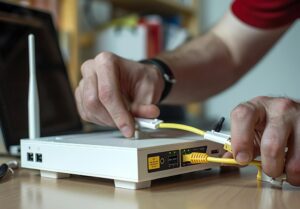
W większości routerów od operatorów fabryczne hasło Wi‑Fi znajdziesz na naklejce na obudowie. Najczęściej zobaczysz tam SSID (nazwa sieci) oraz pole typu Wireless Key / Wi‑Fi Key / Password / Hasło Wi‑Fi / Klucz zabezpieczeń – to właśnie szukany klucz.
To rozwiązanie jest szczególnie przydatne, gdy dopiero pierwszy raz podłączasz nowe urządzenie albo gdy hasło zmieniono w systemie, lecz konfiguracja routera pozostała fabryczna.
2. W panelu administracyjnym routera
Jeśli hasło zostało zmienione lub naklejka jest nieczytelna, sprawdzisz (lub zmienisz) klucz w panelu administracyjnym routera:
- połącz się z daną siecią Wi‑Fi (lub podłącz komputer kablem do routera),
- otwórz przeglądarkę i wpisz adres IP routera (np. 192.168.x.x),
- zaloguj się do panelu administracyjnego, używając loginu i hasła administratora (często podanego na tej samej naklejce),
- przejdź do sekcji dotyczącej sieci bezprzewodowej / Wi‑Fi / Wireless,
- odszukaj pole opisane jako „hasło”, „WPA2‑PSK”, „Wireless Key”, „klucz zabezpieczeń” itp.
W tym miejscu zobaczysz aktualny klucz zabezpieczeń sieciowych i możesz od razu ustawić nowe, silniejsze hasło.
Jak sprawdzić hasło do Wi‑Fi w systemie Windows
Windows pozwala odczytać zapisane hasła do sieci, z którymi komputer jest (lub był) połączony. Istnieją dwie główne metody.
Metoda 1 – przez Panel sterowania (graficznie)
Ta opcja jest wygodna dla większości użytkowników:
- otwórz Panel sterowania (wyszukaj w systemie),
- przejdź do sekcji „Sieć i Internet”,
- kliknij „Centrum sieci i udostępniania”,
- odszukaj aktywne połączenie Wi‑Fi i kliknij nazwę sieci (SSID),
- w oknie stanu wybierz „Właściwości sieci bezprzewodowej”,
- przejdź do zakładki „Zabezpieczenia”,
- w polu „Klucz zabezpieczeń sieciowych” znajduje się hasło (ukryte gwiazdkami),
- zaznacz „Pokaż znaki”, aby zobaczyć je w formie jawnej.
Metoda 2 – przez Wiersz polecenia (netsh)
Ta metoda jest bardziej techniczna, ale umożliwia też podgląd haseł sieci zapamiętanych w przeszłości:
- naciśnij Windows + R, wpisz
cmdi zatwierdź Enterem, aby otworzyć Wiersz polecenia, - wpisz komendę, podstawiając nazwę swojej sieci (SSID):
netsh wlan show profile name="NAZWA_SIECI" key=clear, - w wynikach znajdź sekcję „Ustawienia zabezpieczeń”,
- odczytaj pole „Treść klucza” – to klucz zabezpieczeń sieciowych (hasło do Wi‑Fi).
Metoda przydaje się, gdy nie jesteś aktualnie połączony z daną siecią, ale komputer pamięta jej profil, lub gdy wolisz uniknąć przeklikiwania paneli.
Jak sprawdzić hasło do Wi‑Fi na macOS
Na komputerach Apple zapisane hasło do Wi‑Fi przechowywane jest w Pęku kluczy (Keychain Access). Odczytasz je, jeśli masz hasło do swojego konta użytkownika:
- otwórz aplikację Pęk kluczy (np. przez Spotlight),
- w lewym panelu wybierz sekcję „System” (lub „login”),
- w polu wyszukiwania wpisz nazwę swojej sieci Wi‑Fi (SSID),
- na liście wyników kliknij dwukrotnie odpowiednią pozycję,
- zaznacz opcję „Pokaż hasło”,
- podaj login i hasło administratora w macOS – po zatwierdzeniu zobaczysz hasło do Wi‑Fi w formie jawnej.
To rozwiązanie sprawdza się, gdy chcesz podłączyć nowe urządzenie do tej samej sieci lub gdy dawno nie wpisywałeś hasła i go nie pamiętasz.
Jak sprawdzić hasło do Wi‑Fi na Androidzie
Możliwości zależą od wersji Androida oraz nakładki producenta, ale ogólny mechanizm bywa podobny. Na nowszych wersjach Androida (zwykle 10+):
- wejdź w Ustawienia systemowe,
- otwórz sekcję „Sieć i internet” lub „Wi‑Fi”,
- wybierz aktualnie używaną sieć Wi‑Fi lub listę zapisanych sieci,
- dotknij nazwy sieci (SSID), aby przejść do szczegółów połączenia,
- poszukaj opcji typu „Udostępnij”, „Kod QR”, „Pokaż hasło” – część urządzeń wyświetla hasło po uwierzytelnieniu blokadą ekranu, a część pokazuje je w postaci kodu QR.
Na niektórych modelach hasło dostępne jest wyłącznie jako kod QR – możesz je odczytać po zeskanowaniu kodu innym urządzeniem.
Jak sprawdzić hasło do Wi‑Fi na iPhonie / iPadzie (iOS)
Nowsze wersje iOS pozwalają wyświetlić i skopiować hasło bezpośrednio w ustawieniach, a system potrafi też automatycznie udostępnić hasło innym urządzeniom Apple.
Typowa ścieżka wygląda tak:
- wejdź w Ustawienia,
- otwórz sekcję Wi‑Fi,
- znajdź swoją sieć i dotknij ikony „i” obok nazwy,
- w szczegółach połączenia wybierz „Hasło” – po uwierzytelnieniu (Face ID/Touch ID/kod) zobaczysz je w formie jawnej lub skopiujesz.
Jeśli masz inne urządzenia Apple (np. MacBook, iPad) zalogowane do tego samego Apple ID, system może udostępnić hasło automatycznie, bez ręcznego wpisywania.
Co zrobić, jeśli nadal nie możesz znaleźć hasła?
Zdarza się, że:
- nie masz dostępu do żadnego urządzenia, które pamięta hasło,
- ktoś zmienił hasło w routerze i go nie zapisał,
- nie znasz loginu i hasła administratora routera.
W takiej sytuacji pozostaje reset routera do ustawień fabrycznych:
- znajdź na obudowie routera mały przycisk Reset (zwykle w zagłębieniu),
- przytrzymaj go przez kilka–kilkanaście sekund (zgodnie z instrukcją producenta),
- router zrestartuje się, przywracając domyślne ustawienia – w tym fabryczne hasło Wi‑Fi z naklejki.
Po resecie:
- zaloguj się do panelu administracyjnego routera,
- zmień domyślne hasło do panelu administratora (to bardzo ważne dla bezpieczeństwa),
- ustaw nowe, własne, silne hasło do Wi‑Fi.
Jak ustawić bezpieczny klucz zabezpieczeń sieciowych?
Ponieważ klucz zabezpieczeń chroni Twoją sieć przed nieautoryzowanym dostępem i podsłuchem danych, warto zadbać o jego siłę. Dobre praktyki:
- długość – co najmniej 12–16 znaków;
- różnorodność znaków – używaj małych i wielkich liter, cyfr oraz symboli (np.
!@#$%^&*); - unikaj prostych haseł – nie używaj imion, dat urodzenia, adresów ani sekwencji typu
12345678czyqwerty; - nie powtarzaj haseł – klucz do Wi‑Fi powinien być inny niż do poczty, banku czy portali społecznościowych;
- nie udostępniaj go publicznie – nie wieszaj hasła w miejscach dostępnych dla obcych.
Silny klucz utrudnia niepowołanym osobom korzystanie z Twojego internetu i pomaga chronić przesyłane dane przed przechwyceniem lub manipulacją.
Najczęstsze błędy i problemy związane z kluczem zabezpieczeń
„Klucz zabezpieczeń sieciowych jest nieprawidłowy” – komunikat pojawia się, gdy urządzenie odrzuca podane hasło. Najczęstsze przyczyny:
- literówka (np.
Ozamiast0,lzamiast1), - pomylenie sieci o podobnej nazwie,
- zmiana hasła w routerze – urządzenie wciąż próbuje użyć starego klucza.
Rozwiązanie: usuń zapisaną sieć z urządzenia („Zapomnij tę sieć”) i połącz się ponownie, wpisując hasło od nowa; w razie wątpliwości sprawdź hasło na routerze lub w panelu administracyjnym.
Rozdawanie hasła „komu popadnie” zwiększa ryzyko:
- nieautoryzowanego udostępniania internetu dalej,
- niekontrolowanego obciążenia łącza,
- potencjalnych nadużyć (np. użycie Twojej sieci do działań niezgodnych z prawem).
Zamiast tego okresowo zmieniaj hasło lub utwórz osobną sieć Wi‑Fi dla gości (Guest) – z innym hasłem i bez dostępu do zasobów sieci lokalnej.
Pozostawienie domyślnego hasła do panelu administracyjnego routera to poważny błąd. Ktoś podłączony do Twojej sieci może zalogować się do panelu, podejrzeć lub zmienić klucz zabezpieczeń i manipulować ustawieniami.
Dlatego bezpośrednio po uruchomieniu routera najpierw zmień hasło administratora na silne i unikalne, a dopiero potem ustaw hasło do Wi‑Fi.
Brak świadomości, że „klucz zabezpieczeń” = hasło do Wi‑Fi prowadzi do prób używania przypadkowych danych (np. klucza produktu Windows, PIN‑u do banku) czy szukania „generatorów kluczy”. W typowej sieci domowej klucz zabezpieczeń sieciowych to po prostu hasło Wi‑Fi.
Próby „odzyskania” hasła do cudzej sieci są niedozwolone. Wszystkie opisane metody służą wyłącznie sprawdzeniu hasła do sieci, do której masz legalny dostęp – swojej lub takiej, do której właściciel udzielił uprawnień.
Omijanie zabezpieczeń obcych sieci może naruszać prawo oraz regulaminy operatorów – zamiast tego poproś o oficjalny dostęp (hasło dla gości, osobna sieć itp.).
Stosując opisane metody, możesz bezpiecznie:
- odnaleźć zapomniany klucz zabezpieczeń sieciowych,
- sprawdzić hasło do Wi‑Fi na różnych systemach,
- ustawić własne, silne hasło, które skutecznie ochroni Twoją sieć przed nieuprawnionym dostępem.