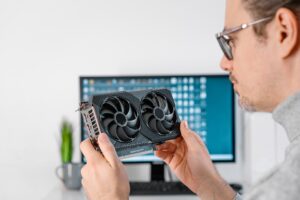
PCMark 10 i wcześniejsze wersje PCMark to benchmarki wydajności systemu, które mierzą „siłę” całego komputera w realistycznych scenariuszach użycia – od pracy biurowej, przez internet, po tworzenie treści multimedialnych. Ten poradnik wyjaśnia, czym są te testy, jak działają i jak mądrze korzystać z PCMark 10 w praktyce.
1. Czym jest benchmark i po co testować wydajność systemu?
Benchmark to syntetyczny test, który w powtarzalny sposób obciąża komputer i na końcu wystawia mu wynik liczbowy – im wyższy wynik, tym szybszy system.
Testy wydajności komputera są przydatne, gdy:
- porównujesz kilka komputerów przed zakupem (np. zestawy biurowe, laptopy do pracy),
- chcesz sprawdzić, czy aktualizacja sprzętu (SSD, RAM, procesor) faktycznie przyspieszyła system,
- diagnozujesz, czy komputer działa wolniej niż powinien (np. przez problemy z dyskiem, oprogramowaniem, zużyciem termicznym),
- przygotowujesz recenzję lub test sprzętu na stronę technologiczną czy kanał YouTube.
W przeciwieństwie do prostych testów CPU czy GPU, PCMark mierzy wydajność całego systemu – razem z systemem operacyjnym, dyskiem, pamięcią RAM, procesorem i kartą graficzną.
2. Rodzina PCMark – krótkie wprowadzenie
PCMark to seria benchmarków tworzonych przez firmę Futuremark / UL Benchmarks – autorów m.in. popularnego 3DMark. Wspólną cechą rodziny PCMark jest pomiar całkowitej wydajności systemu w oparciu o rzeczywiste aplikacje i działania.
Najważniejsze ogniwa tej serii to:
- PCMark 8 – starsza generacja testów systemu dla komputerów PC;
- PCMark 10 – najnowsza wersja serii benchmarków PC, będąca branżowym standardem w testowaniu wydajności komputerów do pracy;
- PCMark for Android – mobilny benchmark dla smartfonów i tabletów z Androidem.
3. PCMark 10 – benchmark dla nowoczesnego biura
Co dokładnie testuje PCMark 10?
PCMark 10 został zaprojektowany jako kompletny benchmark dla nowoczesnego biura – dla użytkowników, którzy głównie pracują z dokumentami, internetem, komunikacją, zdjęciami i wideo.
W praktyce PCMark 10:
- testuje cały system, nie tylko jeden podzespół,
- korzysta z realistycznych scenariuszy, takich jak:
- praca biurowa (edytory tekstu, arkusze kalkulacyjne),
- przeglądanie internetu i wideokonferencje,
- tworzenie i obróbka treści multimedialnych (foto, wideo, grafika).
- odwzorowuje realne zachowania aplikacji – zamiast wyłącznie syntetycznych pętli obciążeniowych.
Dzięki temu wyniki PCMark 10 są łatwe do przełożenia na odczucia użytkownika – wyższy wynik oznacza sprawniejszy komputer w typowych zadaniach codziennych.
Zastosowania w praktyce
PCMark 10 jest używany m.in.:
- przez działy IT i osoby odpowiedzialne za zakupy sprzętu w firmach, aby w przetargach i zapytaniach ofertowych podawać wymagany poziom wydajności w oparciu o neutralny, zewnętrzny benchmark,
- przez portale technologiczne i testerów sprzętu, jako uniwersalny test do porównywania komputerów biurowych i multimedialnych,
- przez producentów i integratorów, którzy optymalizują konfiguracje pod określony poziom wydajności systemu.
4. Warianty benchmarków w PCMark 10
PCMark 10 oferuje kilka osobnych testów, dobranych do różnych zastosowań. Poniższe zestawienie ułatwi wybór wariantu:
Główne scenariusze testowe
| Benchmark PCMark 10 | Do czego służy? | Dla kogo? |
|---|---|---|
| PCMark 10 (pełny) | Kompletny benchmark dla nowoczesnego biura – obejmuje szeroki zakres typowych zadań. | Firmy, recenzenci, zaawansowani użytkownicy. |
| PCMark 10 Express | Krótszy test skoncentrowany na podstawowych zadaniach biurowych i pracy ogólnej. | Typowe stanowiska biurowe, szybkie porównania. |
| PCMark 10 Extended | Dłuższy i bardziej rozbudowany test z szerszym spektrum aktywności, wykraczający poza typową pracę biurową. | Organizacje wymagające pełnej oceny systemu, recenzje szczegółowe. |
| PCMark 10 Applications | Test wydajności z użyciem aplikacji Microsoft Office (Word, Excel itd.). | Firmy pracujące intensywnie na pakiecie Office, działy IT. |
Każdy z tych benchmarków kończy się wynikiem głównym (score) – im wyższy, tym lepsza wydajność. Generowane są także wyniki cząstkowe oraz wykresy monitorujące zachowanie systemu (np. czasy odpowiedzi, wykorzystanie CPU/dysku).
Testy pamięci masowej (storage)
PCMark 10 zawiera dodatkowo cztery benchmarki pamięci masowej, zaprojektowane do porównywania wydajności najnowszych dysków SSD i innych nośników danych. To przydatne, gdy:
- sprawdzasz, czy wymiana dysku talerzowego na SSD faktycznie przyspieszyła system,
- porównujesz wydajność różnych modeli SSD pod kątem zastosowań biurowych i multimedialnych,
- chcesz ocenić różnice między nośnikami SATA i NVMe lub wpływ aktualizacji firmware na osiągi.
5. Jak działa PCMark 10 „pod maską” – metodologia testów
Zestawy zadań (workloads)
PCMark 10 grupuje zadania w zestawy (workloads), które symulują typowe aktywności użytkownika. Przykładowe grupy:
- Essentials – szybkie uruchamianie aplikacji, przeglądanie internetu, czat wideo;
- Productivity – praca z dokumentami, edycja tekstu, arkusze kalkulacyjne;
- Digital Content Creation – edycja zdjęć, montaż wideo, praca z grafiką i materiałami kreatywnymi.
W każdej grupie PCMark mierzy m.in.:
- czas reakcji aplikacji i systemu,
- płynność działania (np. responsywność UI, średnia liczba klatek na sekundę w scenach wideo),
- obciążenie CPU, GPU, RAM i dysku w trakcie zadania.
Jak powstaje końcowy wynik?
Najpierw obliczane są wyniki cząstkowe dla każdej grupy zadań.
Następnie tworzony jest wynik główny – złożona wartość liczbowa, będąca kombinacją wyników cząstkowych z odpowiednimi wagami.
Wynik główny nie ma „górnej granicy” i rośnie wraz z potencjałem sprzętu; jest też łatwy do porównywania – np. komputer z wynikiem 6000 punktów będzie wyraźnie szybszy w zadaniach biurowych od tego z wynikiem 3000.
6. Edycje PCMark 10 – darmowa i płatne licencje
PCMark 10 jest dostępny w kilku edycjach licencyjnych:
- PCMark 10 Basic Edition – edycja darmowa; pozwala przeprowadzić podstawowy test, uznawany za najważniejszy z punktu widzenia zwykłego użytkownika;
- PCMark 10 Advanced Edition – edycja płatna dla użytkowników indywidualnych i małych firm; umożliwia tryby Express i Extended, dodatkowe benchmarki oraz pełne raportowanie;
- PCMark 10 Professional Edition – licencja komercyjna dla większych organizacji, z rozszerzonymi opcjami zarządzania i raportowania.
Dla przeciętnego użytkownika domowego najczęściej wystarczy Basic Edition i podstawowy test PCMark 10, który daje dobry obraz ogólnej wydajności komputera.
7. Jak korzystać z PCMark 10 – praktyczny krok po kroku
Przygotowanie systemu przed testem
Aby wyniki były wiarygodne i powtarzalne:
- Zamknij zbędne programy (przeglądarki, komunikatory, odtwarzacze muzyki). Inne aplikacje mogą wpływać na wynik, zużywając zasoby w tle.
- Upewnij się, że komputer działa w trybie wysokiej wydajności (w laptopach – podłącz zasilanie, wyłącz tryb oszczędzania energii).
- Sprawdź, czy system jest względnie „czysty”: brak aktualnie działających aktualizacji, indeksowania czy skanów antywirusa.
- Jeżeli testujesz nośnik danych, nie wykonuj jednocześnie intensywnych operacji dyskowych (kopiowanie plików, archiwizacja).
Przeprowadzenie testu
- Uruchom PCMark 10 i wybierz odpowiedni benchmark:
- pełny PCMark 10 – gdy chcesz pełnego obrazu wydajności,
- Express – gdy zależy ci na szybkim teście podstawowych zadań,
- Extended – gdy testujesz komputer pod kątem szerszego spektrum aktywności.
- Rozpocznij test i nie używaj komputera w trakcie jego trwania – każde dodatkowe obciążenie może zafałszować wynik.
- Po zakończeniu przejrzyj wynik główny (PCMark 10 score), wyniki cząstkowe (Essentials, Productivity, Digital Content Creation itd.) oraz – jeśli dostępne – wykresy monitoringu pokazujące, jak komputer zachowywał się w różnych momentach testu.
8. Jak interpretować wyniki PCMark 10?
Wynik główny – ogólny obraz
Wyższy wynik = lepsza wydajność systemu w typowych zadaniach. Benchmark jest z natury porównawczy – najwięcej mówi, gdy zestawiasz co najmniej dwa komputery lub konfiguracje.
Dziesięć różnych komputerów o zbliżonych specyfikacjach można szybko porównać z użyciem PCMark 8 i 10, ale zaleca się zestawianie systemów o podobnych klasach sprzętowych – inaczej interpretacja wyników bywa myląca.
Wyniki cząstkowe – gdzie system jest mocny, a gdzie słaby?
Przykład praktycznej interpretacji:
- Essentials – wyraźnie niższe niż reszta wyników; komputer uruchamia programy i ładuje strony wolniej, możliwy problem z wolnym dyskiem lub „ociężałym” systemem;
- Productivity – niższe niż Essentials; ograniczenia w pracy biurowej mogą wynikać ze słabszego CPU lub małej ilości RAM;
- Digital Content Creation – znacznie niższy wynik; komputer nie jest dobry do edycji wideo i zdjęć – może brakować mocnej karty graficznej lub wydajnego CPU.
Jak używać wyników w praktyce?
Do porównania przed zakupem: jeśli dwa laptopy mają podobną cenę, a jeden uzyskuje znacząco wyższy wynik PCMark 10, będzie lepszym wyborem do codziennej pracy.
Do oceny modernizacji: porównaj wynik przed i po wymianie dysku, rozbudowie RAM czy zmianie procesora; jeżeli score rośnie szczególnie w Essentials i Productivity, modernizacja przyniosła realny zysk.
9. PCMark kontra inne benchmarki – kiedy który wybrać?
Według analiz dotyczących testowania wydajności komputerów, skuteczny pomiar wymaga podejścia wieloetapowego i wykorzystania kilku wyspecjalizowanych narzędzi. W kontekście całego systemu warto sięgać po następujące benchmarki:
- PCMark 10 – lider wśród kompleksowych benchmarków, oferujący metodologię ściśle odwzorowującą rzeczywiste zadania komputerowe;
- 3DMark – specjalistyczny benchmark wydajności graficznej (GPU) do gier i grafiki 3D;
- Cinebench / Prime95 – narzędzia do testu procesora (wydajność jednowątkowa/wielowątkowa, stabilność pod obciążeniem);
- CrystalDiskMark – testy wydajności nośników danych (transfery sekwencyjne i losowe).
PCMark 10 wyłania się jako najbardziej uniwersalne rozwiązanie, natomiast testy poszczególnych komponentów najlepiej realizować wyspecjalizowanymi narzędziami.
10. PCMark dla Androida – test wydajności smartfonów
Dla urządzeń mobilnych istnieje osobna aplikacja PCMark for Android Benchmark. Najważniejsze cechy narzędzia to:
- mierzenie wydajności smartfonów i tabletów z Androidem w realnych zadaniach – przeglądanie internetu, praca z dokumentami, odtwarzanie wideo,
- koncentracja na scenariuszach użytkowych, a nie wyłącznie syntetycznych obciążeniach,
- zapewnienie wyniku głównego (score), który ułatwia porównania między urządzeniami.
Jeśli twoja strona internetowa porusza także tematykę mobilną, PCMark for Android stanowi naturalne uzupełnienie PCMark 10 w testach całego ekosystemu użytkownika – od komputera po smartfon.
11. Zalety i ograniczenia PCMark 10 – na co uważać?
Zalety
- Realistyczne scenariusze – wynik przekłada się na faktyczne odczucia użytkownika w pracy z komputerem;
- Test całego systemu – uwzględnia CPU, GPU, RAM, dysk, system operacyjny i oprogramowanie;
- Standard branżowy – używany przez firmy, działy IT, recenzentów i producentów;
- Uniwersalność – nadaje się zarówno do komputerów biurowych, jak i ogólnych zestawów domowych.
Ograniczenia
- Nie jest benchmarkiem gamingowym – wynik PCMark 10 nie zastąpi testów FPS w grach ani benchmarków stricte GPU (tu nadal potrzebny jest np. 3DMark);
- Wynik zależy od stanu systemu – „zaśmiecony” system, procesy w tle, fragmentacja danych czy aktualizacje mogą pogarszać rezultaty;
- Porównania mają sens dla podobnych klas sprzętu – zestawianie bardzo słabego laptopa z mocną stacją roboczą bywa mało użyteczne bez dodatkowego kontekstu.
12. Dobre praktyki dla twórców treści i użytkowników
Jeśli przygotowujesz testy wydajności na polską stronę technologiczną, trzymaj się poniższych wskazówek:
- Opisuj scenariusz użycia – wyjaśnij, czy konfigurowany komputer jest do biura, multimediów, pracy kreatywnej czy gier;
- Podawaj pełną konfigurację sprzętu – CPU, GPU, RAM, typ i model dysku, wersja systemu – to klucz do interpretacji wyników;
- Łącz PCMark 10 z innymi benchmarkami – PCMark 10 dla wydajności ogólnej, 3DMark dla GPU, Cinebench dla CPU, CrystalDiskMark dla dysku;
- Powtarzaj testy – to samo środowisko, ta sama wersja systemu, kilka przebiegów – aby wyeliminować przypadkowe odchylenia.
Dla zwykłego użytkownika: traktuj wynik PCMark 10 jako praktyczną miarę komfortu pracy – jeśli twój komputer ma wyraźnie niższy wynik niż nowy sprzęt, odczujesz różnicę w codziennych zadaniach.
Przed modernizacją uruchom benchmark, aby lepiej dobrać komponenty; jeżeli najsłabszym punktem jest Essentials, rozważ wymianę dysku lub optymalizację systemu.