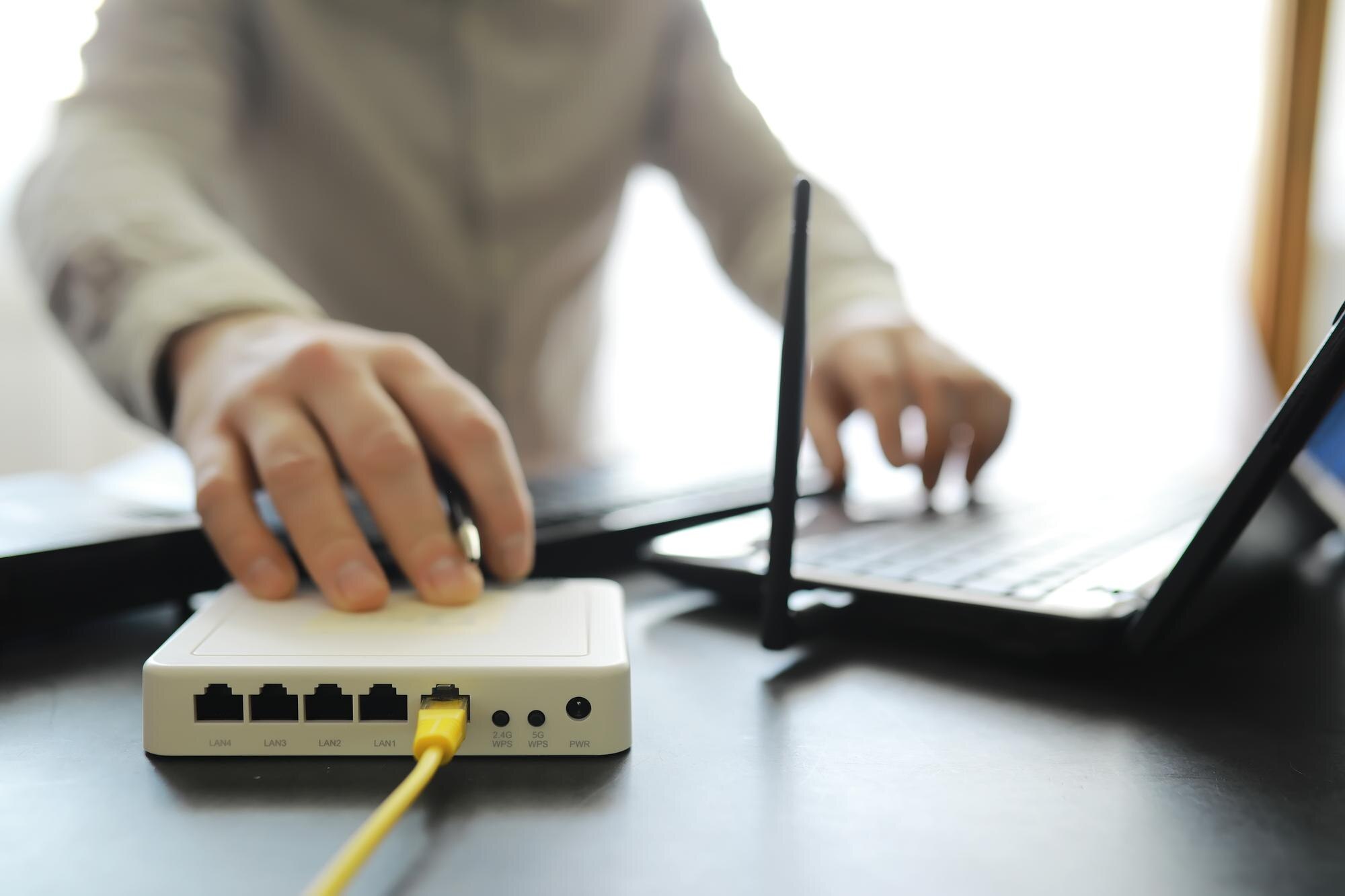
Aby połączyć się z routerem i wejść do jego panelu administracyjnego, najpierw połącz urządzenie z routerem (kablem lub przez Wi‑Fi), następnie w przeglądarce wpisz adres IP routera (np. 192.168.1.1), a potem zaloguj się, używając loginu i hasła z naklejki lub instrukcji.
Po poprawnym zalogowaniu uzyskasz dostęp do ustawień sieci, Wi‑Fi oraz zabezpieczeń routera.
Czym jest panel administracyjny routera?
Panel administracyjny (strona konfiguracyjna) to interfejs WWW, przez który możesz zarządzać swoim urządzeniem i siecią domową:
- zmiana nazwy i hasła Wi‑Fi – szybka edycja SSID oraz klucza sieciowego;
- podgląd statusu połączenia – informacje o łączu, adresacji i dostawcy internetu;
- zmiana hasła administratora – zabezpieczenie dostępu do panelu;
- dodatkowe funkcje – kontrola rodzicielska, sieć gościnna, przekierowanie portów i inne.
Dostęp do panelu wymaga połączenia z routerem oraz poprawnych danych logowania.
Krok 1 – połącz się z routerem
Najpierw upewnij się, że Twoje urządzenie jest fizycznie lub bezprzewodowo połączone z routerem.
Opcja 1 – połączenie kablem (Ethernet)
Aby połączyć komputer kablem Ethernet, wykonaj poniższe kroki:
- włącz router,
- podłącz komputer do jednego z portów LAN w routerze za pomocą kabla Ethernet,
- na komputerze ustaw kartę sieciową na pobieranie adresu IP automatycznie (DHCP), co zwykle jest ustawieniem domyślnym.
Opcja 2 – połączenie przez Wi‑Fi
Aby połączyć się bezprzewodowo, wykonaj poniższe kroki:
- włącz Wi‑Fi na komputerze, smartfonie lub tablecie,
- na liście dostępnych sieci wybierz nazwę (SSID) podaną na naklejce routera,
- wpisz hasło Wi‑Fi (oznaczone na naklejce jako „key”, „PIN” lub „Wireless Password”).
Dopiero po takim połączeniu przeglądarka będzie w stanie otworzyć stronę konfiguracji routera.
Krok 2 – ustal adres IP routera
Większość routerów domowych korzysta z prywatnych adresów IP, np. 192.168.1.1 lub 192.168.0.1.
Dokładny adres znajdziesz na naklejce znamionowej (z tyłu lub od spodu urządzenia) lub w instrukcji obsługi.
W przypadku części modeli (np. niektórych TP‑Link) zamiast numeru IP można użyć specjalnego adresu tekstowego, np. tplinklogin.net lub tplinkwifi.net.
Jeśli nie możesz znaleźć adresu IP, odczytaj bramę domyślną w ustawieniach sieci komputera — zwykle jest to adres routera.
Krok 3 – otwórz przeglądarkę i wpisz adres IP
Wykonaj te czynności:
- Otwórz swoją ulubioną przeglądarkę internetową (Chrome, Firefox, Edge, Safari).
- W pasku adresu (nie w polu wyszukiwania) wpisz adres IP routera, np.
192.168.1.1lub192.168.0.1. - Naciśnij Enter.
Po chwili powinna pojawić się strona logowania do panelu administracyjnego routera.
Krok 4 – zaloguj się do panelu administracyjnego
Na stronie logowania zobaczysz pola: Nazwa użytkownika (login) oraz Hasło (password).
Domyślne dane logowania bywają ustawione przez producenta: bardzo często jest to login: admin, hasło: admin (małymi literami). W nowszych routerach dane logowania mogą być unikalne dla urządzenia i nadrukowane na naklejce (np. „user: admin”, indywidualne hasło).
Jeśli domyślne dane zostały wcześniej zmienione, użyj aktualnego loginu i hasła.
Co zobaczysz po zalogowaniu?
Po poprawnym logowaniu trafisz do głównego panelu administracyjnego. Najczęściej znajdziesz tam:
- status połączenia z internetem i informacje o dostawcy,
- zakładkę do konfiguracji sieci Wi‑Fi (nazwa, kanał, hasło, zabezpieczenia),
- ustawienia sieci lokalnej (LAN, DHCP),
- opcję szybkiej konfiguracji, np. „Quick Setup” lub „Kreator konfiguracji”.
Pierwsze czynności po wejściu do panelu (rekomendowane)
Choć ten poradnik koncentruje się na samym dostępie do panelu, warto od razu zadbać o bezpieczeństwo i podstawową konfigurację. Natychmiast zmień domyślne hasła i włącz nowoczesne zabezpieczenia Wi‑Fi.
1. Zmień domyślne hasło administratora
Domyślne dane typu admin/admin są powszechnie znane i łatwe do złamania, dlatego trzeba je niezwłocznie zastąpić.
W panelu poszukaj sekcji związanej z administracją, np. System Tools, Administration, Management.
Ustaw silne hasło administratora: minimum 12 znaków, mieszanka małych i wielkich liter, cyfr oraz znaków specjalnych.
2. Ustal własną nazwę i hasło sieci Wi‑Fi
W zakładce Wi‑Fi wykonaj następujące działania:
- ustaw własny SSID (nazwa sieci), niekoniecznie zawierający model routera czy nazwę operatora,
- wybierz zabezpieczenia WPA2 lub WPA3, jeśli są dostępne,
- stwórz silne hasło Wi‑Fi (min. 8–12 znaków, trudne do odgadnięcia).
Najczęstsze problemy i ich rozwiązania
Problem 1 – strona logowania się nie otwiera
Możliwe przyczyny:
- brak połączenia z routerem (np. zła sieć Wi‑Fi, odłączony kabel),
- błędnie wpisany adres IP (literówka, wpisanie w polu wyszukiwania zamiast w pasku adresu),
- używanie niewłaściwego adresu IP (inny niż ustawiony w routerze).
Rozwiązania:
- upewnij się, że jesteś podłączony do właściwej sieci (tej od danego routera),
- wpisz adres ponownie w pasku adresu przeglądarki, np.
http://192.168.1.1, - spróbuj drugiego typowego adresu: jeśli
192.168.1.1nie działa, użyj192.168.0.1.
W razie potrzeby sprawdź adres bramy domyślnej komputera (np. polecenia
ipconfiglubroute), aby ustalić aktualny adres routera.
Problem 2 – nie znam loginu lub hasła
Sprawdź naklejkę na routerze — często zawiera zarówno dane Wi‑Fi, jak i dane do logowania do panelu. Zajrzyj też do instrukcji obsługi, gdzie producent podaje domyślne dane dla danego modelu.
Jeśli hasło było zmieniane i zostało zapomniane:
Użyj przycisku RESET na routerze — jego dłuższe przytrzymanie zwykle przywraca ustawienia fabryczne, w tym domyślne hasło. Po takim zabiegu trzeba ponownie skonfigurować połączenie z internetem i Wi‑Fi.
Problem 3 – loguję się poprawnym hasłem, ale panel nie działa
Przyczyny mogą dotyczyć błędnej konfiguracji adresacji IP na komputerze (brak automatycznego pobierania adresu) lub nietypowej konfiguracji/błędów oprogramowania routera.
Sprawdź, czy karta sieciowa ma ustawione „Uzyskaj adres IP automatycznie” (DHCP). Jeśli problem się powtarza, wykonaj restart routera (wyłącz i włącz po kilkunastu sekundach).
Dostęp do panelu z telefonu lub tabletu
Do panelu możesz wejść nie tylko z komputera, ale również ze smartfona czy tabletu. Aby się zalogować, wykonaj:
- połącz się z siecią Wi‑Fi routera,
- otwórz przeglądarkę mobilną (Chrome, Firefox, Safari),
- wpisz w pasku adresu IP routera (np. 192.168.1.1),
- zaloguj się używając tych samych danych co na komputerze.
Interfejs mobilny może wyglądać nieco inaczej, ale funkcjonalność pozostaje zasadniczo taka sama.